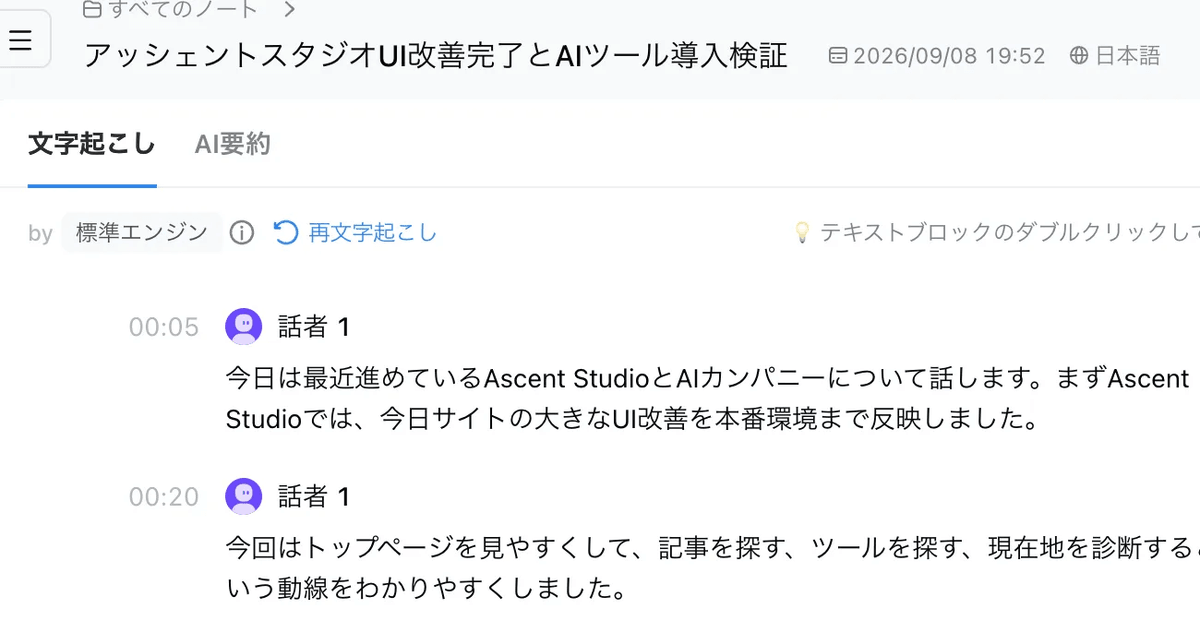
実際に試した条件
実機検証確認日- 確認した内容
- HumanによるNotta Freeの短い日本語音声2本とNotta Brainの実機検証
- 環境・条件
- Notta Free/Mac/Chrome。日本語・一人の話者・比較的静かな環境で、約2分41秒と約2分06秒の音声2本
- 範囲と未確認のこと
- 長時間会議、複数話者、騒音、モバイル、出力・連携機能は未検証。正解率の数値は測定していない
今回の結論
実機検証短い日本語音声を後から読み返す用途では実用的でした。AI要約とNotta Brainで決定事項や次のタスクを整理できた一方、完成した文章として使うには表記や助詞の修正が必要です。
向いている人
- 一人で複数の仕事を進めている人
- 音声で考えを出したい人
- 会議後の情報を見直せる人
向いていない・注意したい人
- 修正なしの完成した文字起こしを求める人
- 長い会議をすべてFreeで扱いたい人
- 人の照合なしで確定情報を得たい人
Nottaを実際の仕事を題材に使ってみました。短い日本語音声は後から読み返す用途で実用的で、特にAI要約とNotta Brainによる決定事項・未決事項・次のタスク整理が便利に感じられました。
一方で、固有名詞の表記揺れや言い直しは残り、自由度の高い質問では元の会話を超えた補足が入ることもありました。この記事では2026年9月8日の実機検証をもとに、良かった点と気になった点を紹介します。
この記事でわかること
- 短い日本語音声の文字起こしで、何が読み取れ、何が残ったか
- Auto・Standardの要約とNotta Brainをどう使い分けられそうか
- 一人会議から決定事項や次の仕事を整理できたか
- 無料版の上限と、Notta本体・Notta Brainの料金の違い
今回の結論:短い音声を仕事に戻す使い方がよかった
文字起こしは、短い日本語音声を後から読み返す用途では実用的でした。AI要約は概要をつかむ助けになり、Brainでは決定事項と未実行のタスクを取り出せました。完成した文章として使うには、表記や助詞の修正は必要です。
検証者が特に使い道を感じたのは「一人会議」です。複数の仕事を一人で進めるとき、頭の中を音声で出し、決めたこと・迷っていること・次にやることへ整理できました。ただし、Brainに広く案を求めると補足が入る場合があります。事実確認まで任せ切る使い方は避けたいと感じました。
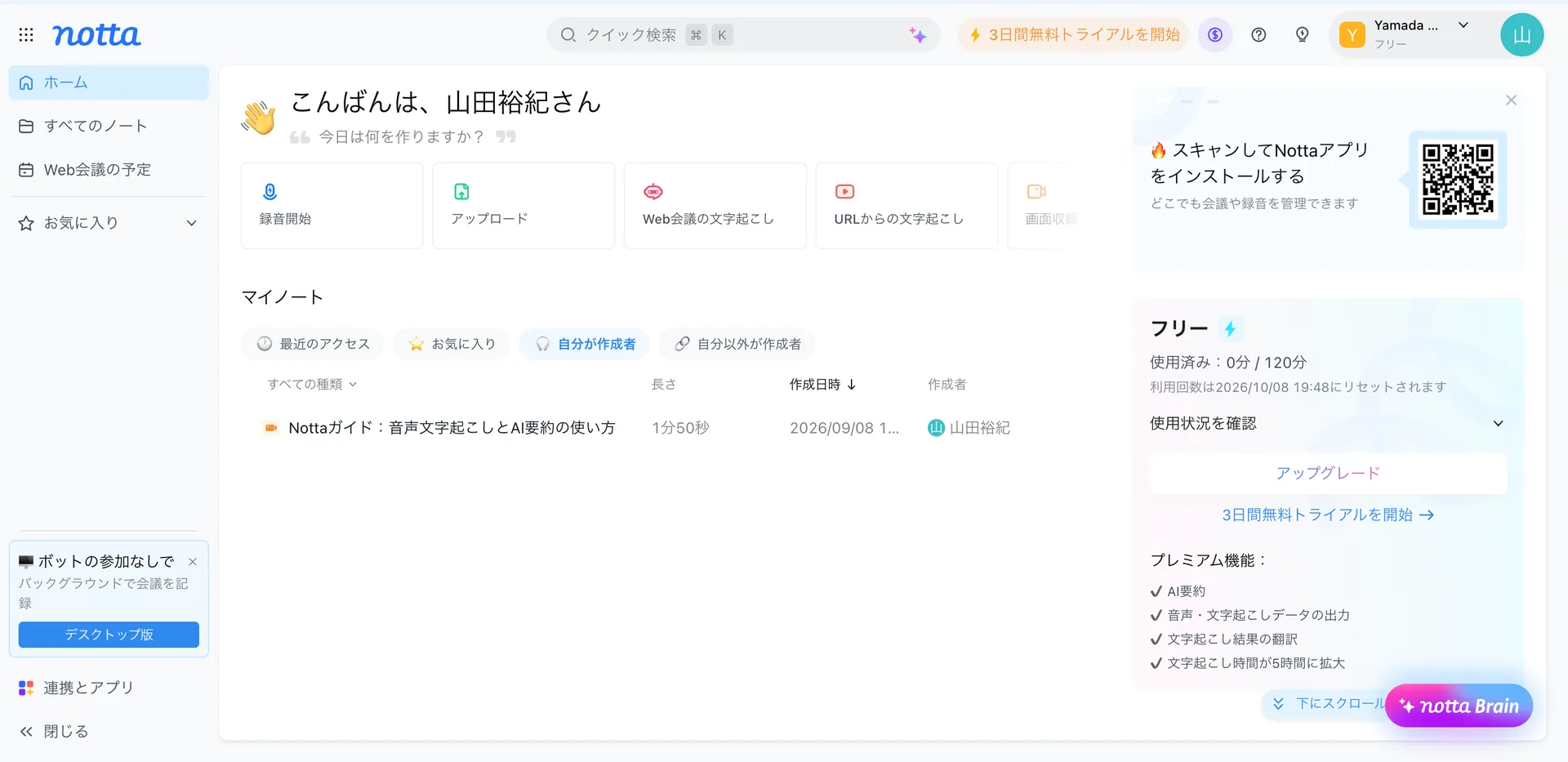
今回の検証条件
| 項目 | 条件 |
|---|---|
| プラン・環境 | Notta Free/Mac/Chrome |
| 音声 | 日本語・一人の話者・比較的静かな環境 |
| 長さ | 音声1:約2分41秒、音声2:約2分06秒 |
| 話し方 | えー・えっとなどのつなぎ言葉、迷い、言い直しを含む自然な発話 |
| 操作 | 録音、標準文字起こしエンジン、Auto・Standard AI要約、Notta Brain |
 (画像を新しいタブで拡大表示)
Brainでは決定事項、未実行タスク、確認済み事実と今後の予定の区別、一人会議の整理、記事・SNSへの再利用を試しました。以下の実機結果はこの条件に限ります。
未検証: 長時間会議、騒音下、複数話者、モバイル、カレンダー自動化、エクスポート、スライド生成の品質。正解率の数値は測定していません。
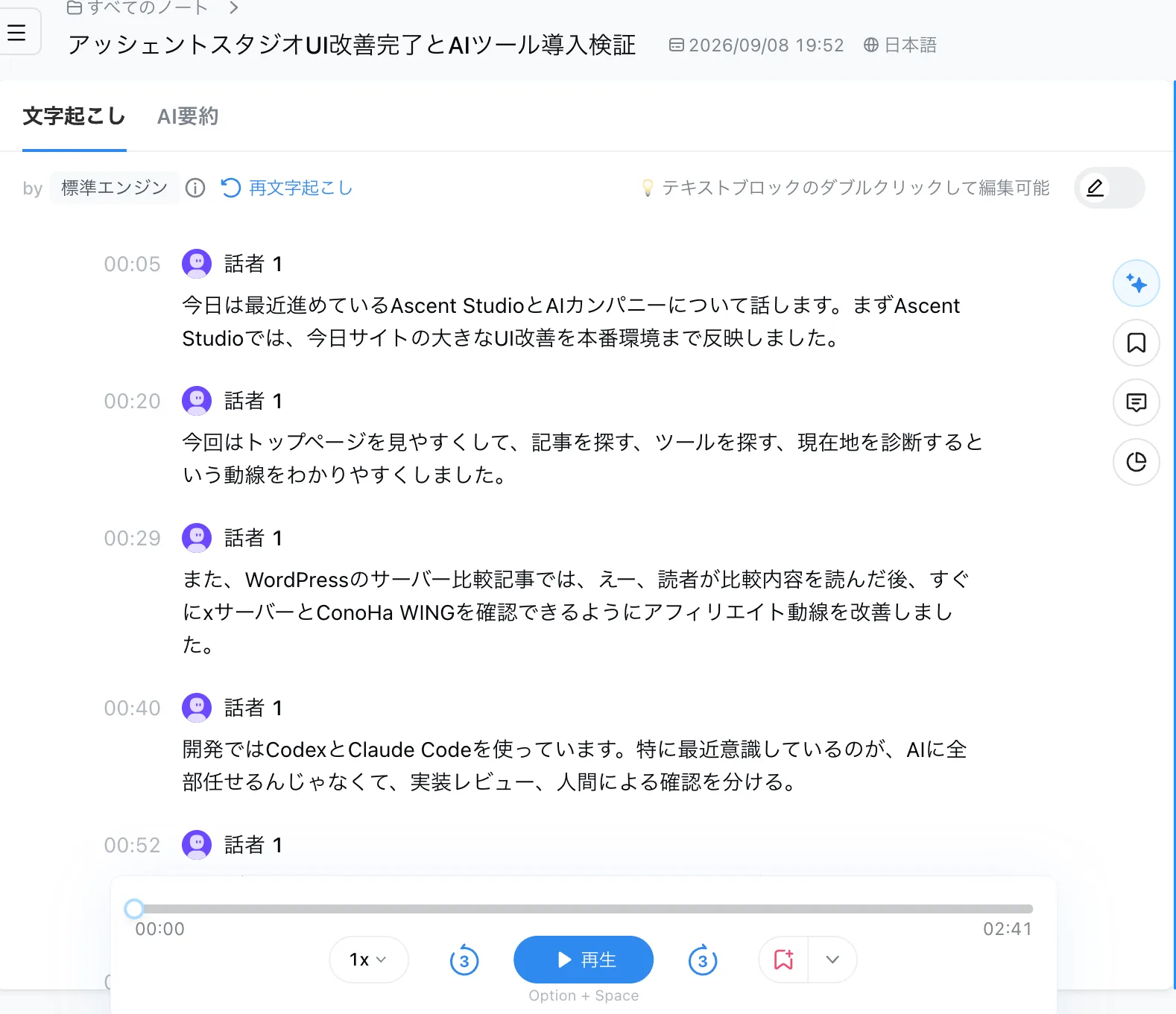
実際に録音して文字起こし:用語はおおむね読めたが修正は残る
実際に確認したこと: Ascent Studio、WordPress、ConoHa WING、Codex、Claude Code、Notta、Notta Brain、Threads、AIエージェント、ループエンジニアリングは、正しく、またはおおむね正しく読み取られました。
一方、「エックスサーバー」は「xサーバー」と表記されました。「ど-どこまで」という言い直しや、「えー」「えっと」も残っています。助詞や文法が不自然な箇所もありました。
検証者の評価: 話した内容を思い出すメモには使いやすかったものの、そのまま記事や外部向け議事録にするには手直しが必要です。用語が読み取れたことを、文章全体の正確さと同一視しないほうがよいと感じました。
 (画像を新しいタブで拡大表示)
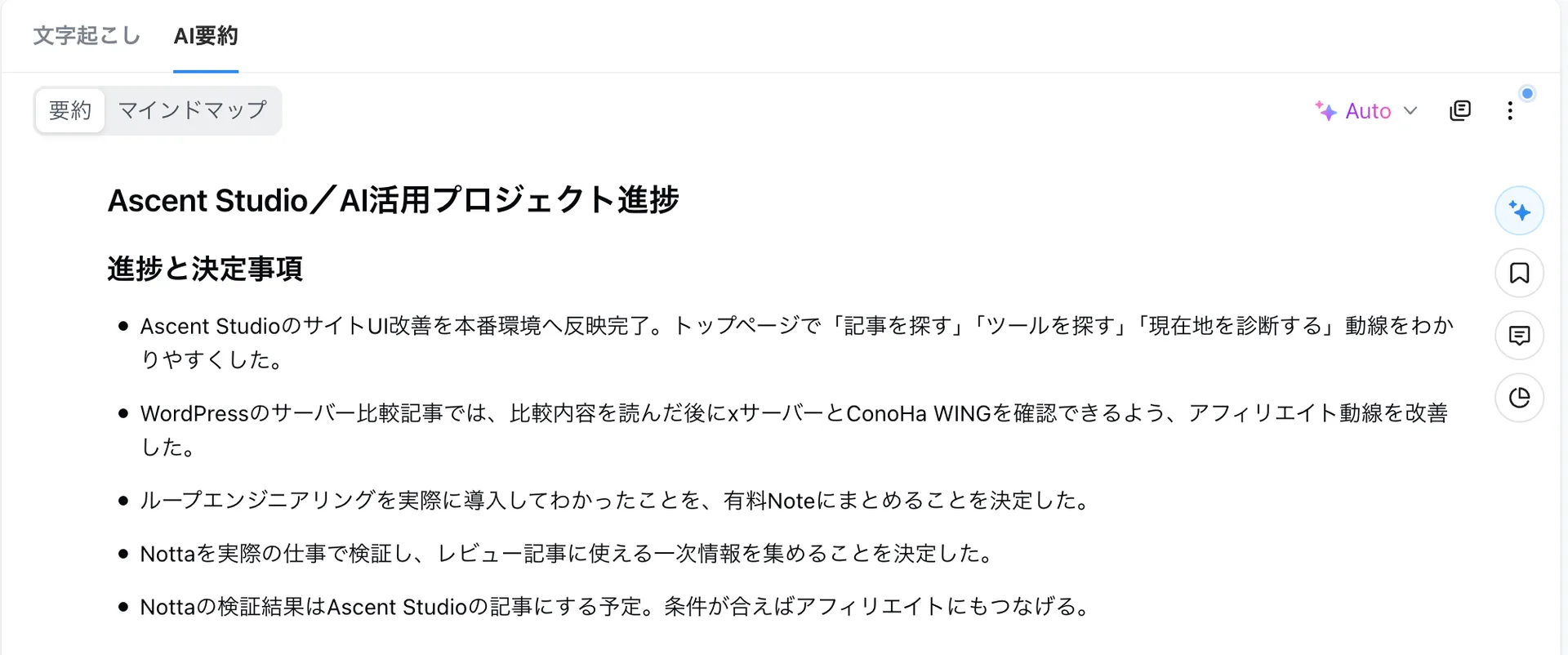
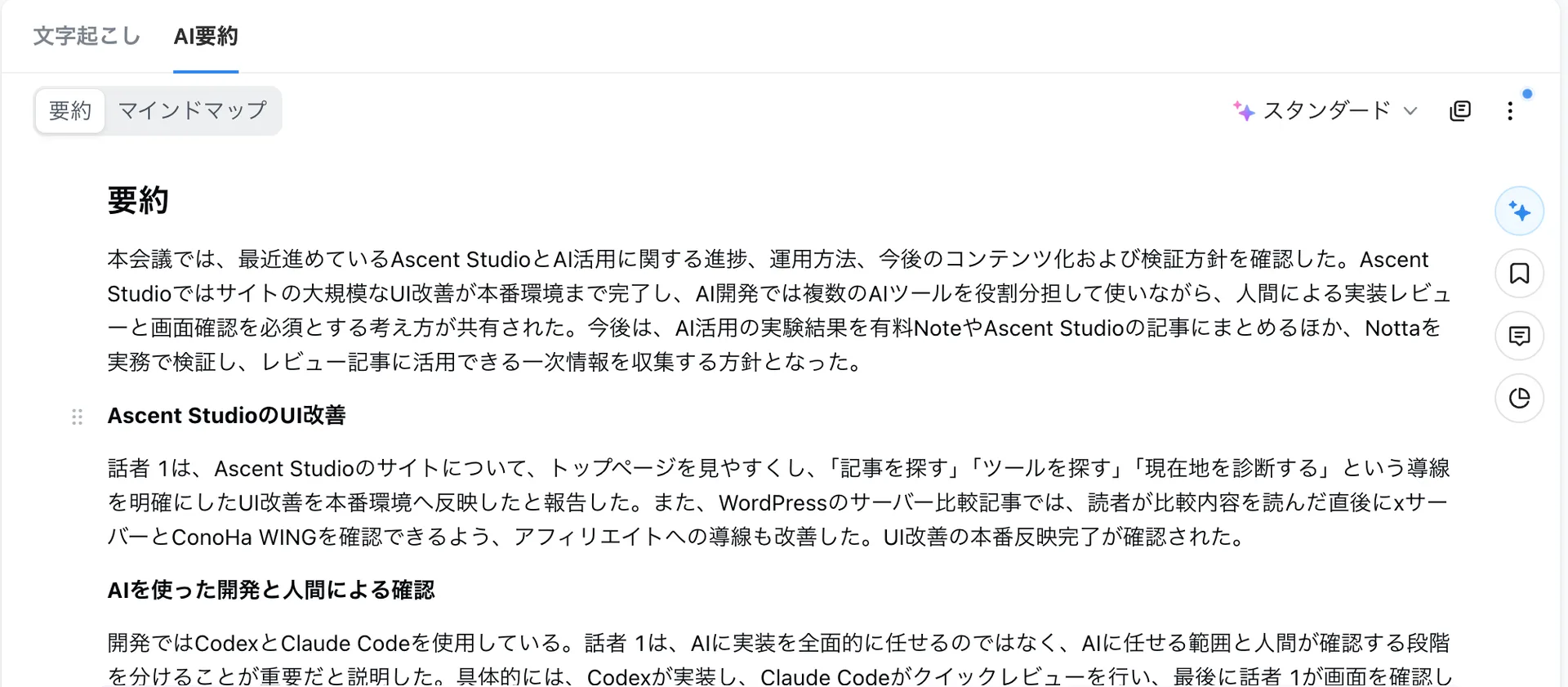
AutoとStandard AI要約を比較
同じ検証で試した要約でも、読み返したときの印象が違いました。以下は今回の出力についての感想で、各モードの普遍的な性能差ではありません。
| 要約 | 確認した出力 | 使いやすいと感じた場面 |
|---|---|---|
| Auto | 主要な話題を短くまとめていた | 会議直後の概要確認・決めたことの振り返り |
| Standard | 話題ごとに構造化され、文章として読み返しやすかった | 議事録や記事素材として後から読む |
 (画像を新しいタブで拡大表示)
Standardでは、Ascent StudioのUI改善、AIによる開発と人によるレビュー、今後の発信やNotta検証といった話題が整理されました。検証者には、後で文脈を読み直す素材としてStandardが合っていました。
 (画像を新しいタブで拡大表示)
タスク抽出:完了済みの作業を外せた
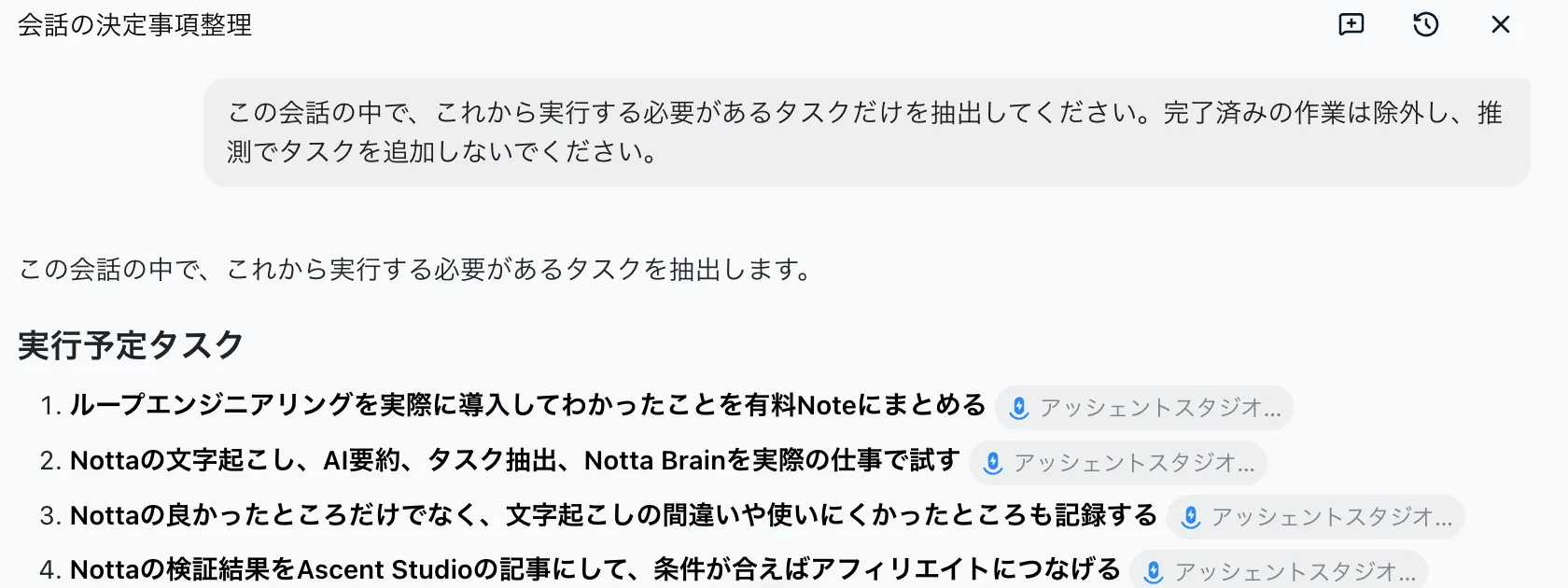
Brainには次の条件を付けました。
この会話の中で、これから実行する必要があるタスクだけを抽出してください。完了済みの作業は除外し、推測でタスクを追加しないでください。
実際に確認したこと: Nottaの機能検証、ループエンジニアリングの有料note制作、Nottaレビュー記事とアフィリエイト導線の作成など、これから行うタスクが抽出されました。完了済みと話したAscent StudioのUI改善は入りませんでした。
検証者の評価: 過去の作業とこれからの作業を同時に話しても、次に動くための項目を取り出せた点は好印象でした。今回は担当者や期限の精度を評価した検証ではありません。
 (画像を新しいタブで拡大表示)
Notta Brainで決定事項を整理
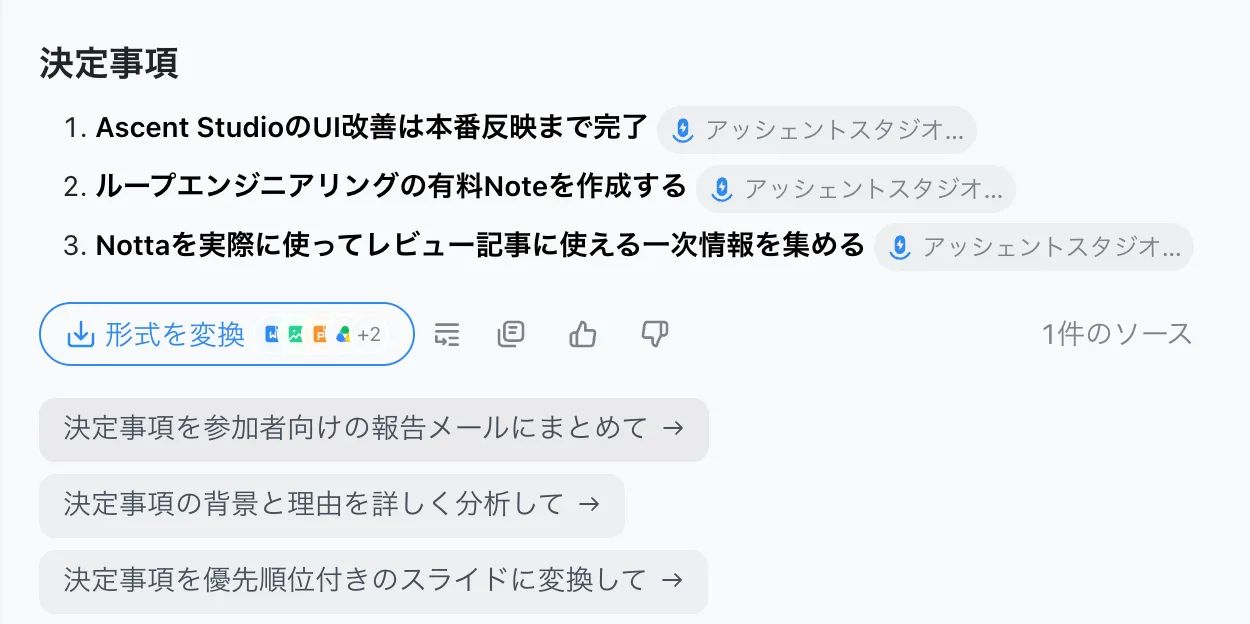
検証者は意図的に、UI刷新が完了したこと、有料noteを作ること、Nottaを試して一次情報を集めることの3点を音声に入れました。決定事項を求めると、Brainはほぼそのまま抽出しました。
ここには完了した事実と今後の方針が混在しています。抽出できたからといって、すべてを未実行タスクとして扱えるわけではありません。「決めたこと」と「これからやること」は、目的に応じて別々に尋ねると整理しやすく感じました。
 (画像を新しいタブで拡大表示)
「一人会議」で使ってみた
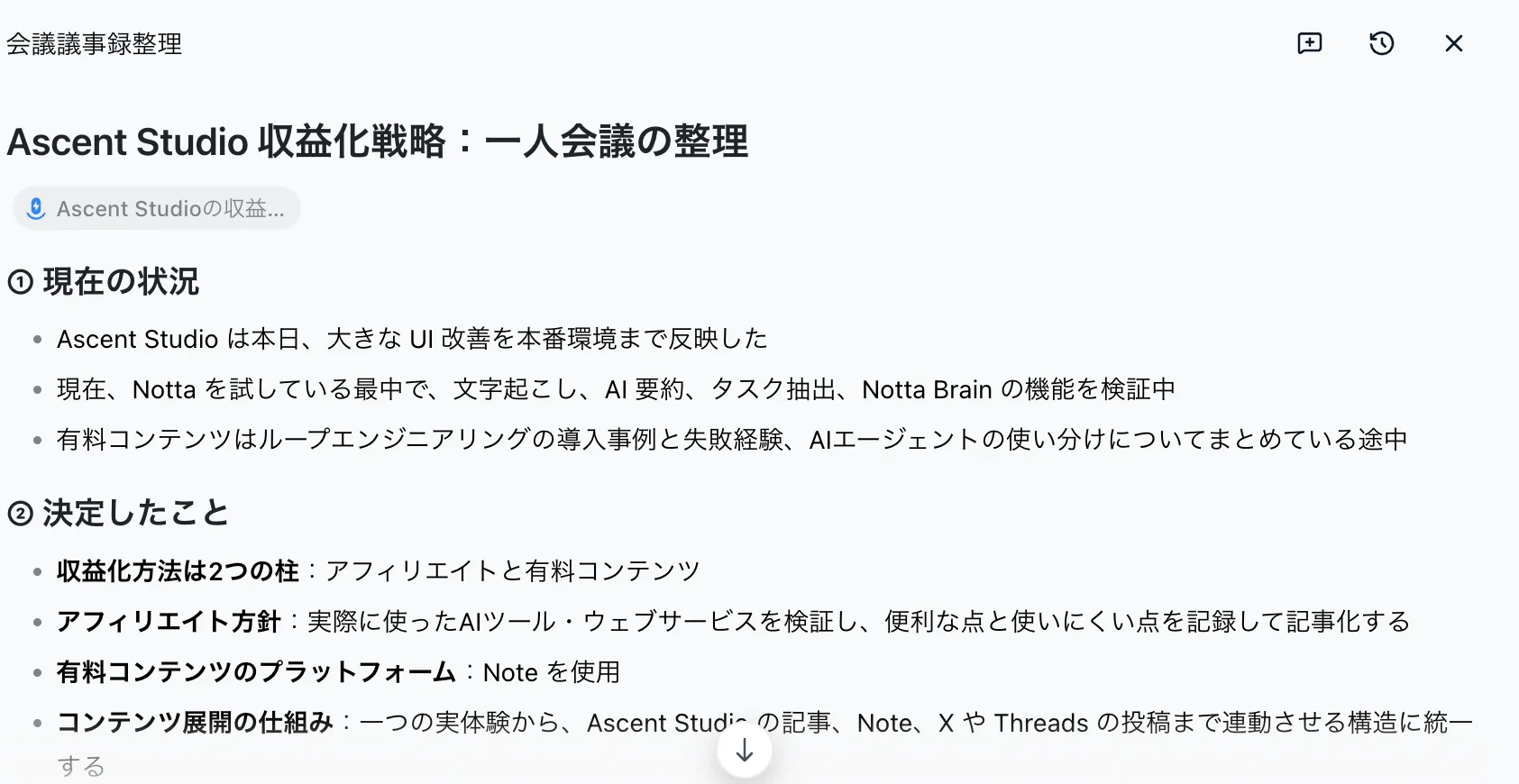
一人会議では、現在の状況、決定事項、未決事項、次のタスク、優先順位の5つに分類するよう依頼しました。
実際に確認したこと: 音声には作業を進める順序が含まれていましたが、全体の優先順位はまだ決めていない、とも話していました。Brainは「明確な優先順位は確認できない」と返し、その理由も説明しました。この回答は図7より下にスクロールした位置にあり、今回の掲載画像には含まれていません。
実行順が出てきたからといって、全体の優先度が決まったことにはしなかった点がよかったと感じました。迷っていることを迷ったまま残せると、後から判断しやすくなります。
今回、使い道を感じた流れは次のとおりです。
- 今の仕事や考えを2〜3分話す。
- 文字起こしを見て、表記や発話内容を確認する。
- AI要約で概要をつかむ。
- Brainで決定事項・未決事項・次のタスクを整理する。
- 必要に応じて記事やSNSの案に使い、元の発言と補足を確認する。
これは複数の仕事を一人で進める人に合いそうだ、という今回の感想です。作業時間の削減量や、発信の成果は測定していません。
 (画像を新しいタブで拡大表示)
Notta Brainはどこまで事実に忠実か
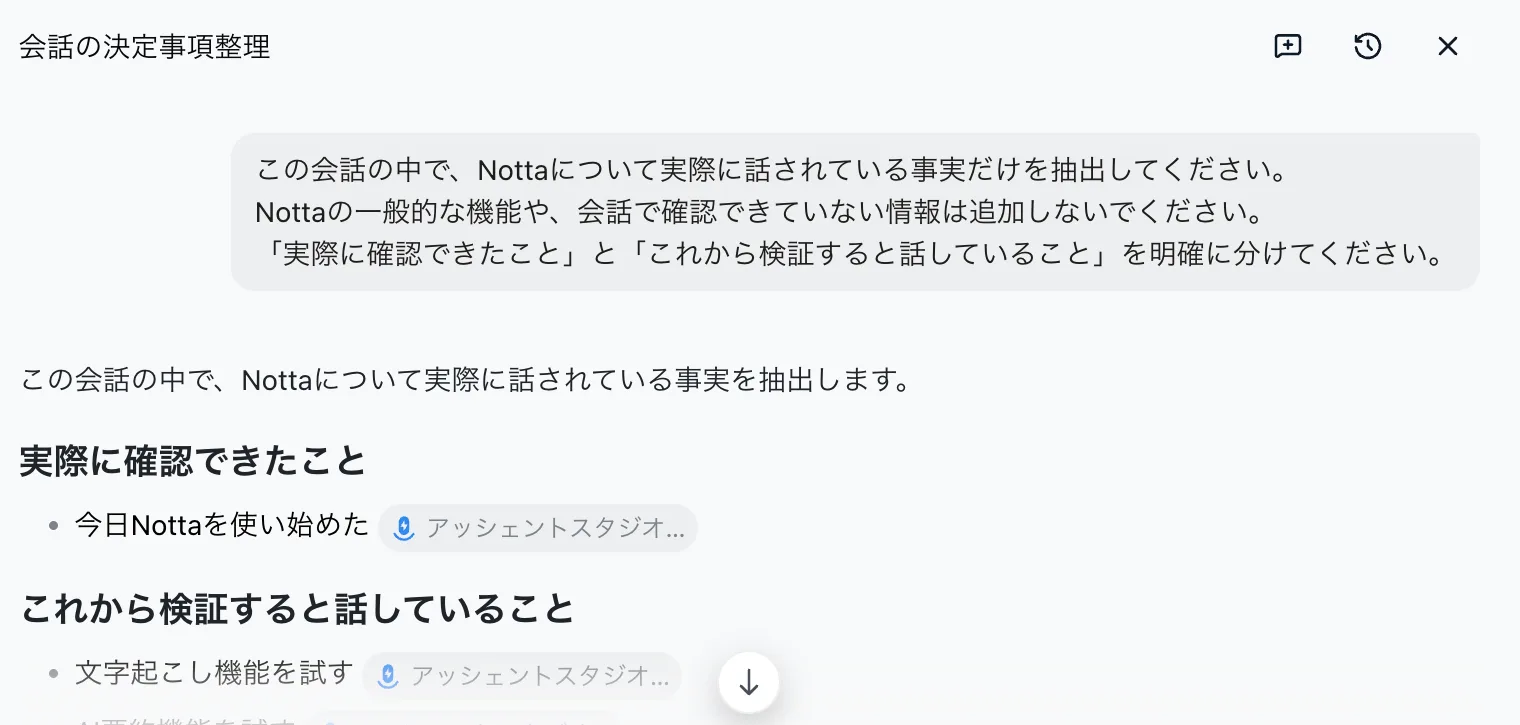
記事案、SNS案、追加で調べる情報を広く求めると、Brainはアフィリエイト関連の追加調査も提案しました。その一部は音声で直接確認できる事実ではありませんでした。
案を出す依頼への補足として役立つ可能性はあります。ただ、発言の記録として読むと、元の会話にあったこととAI側の提案を混同しやすくなります。そこで、次のように条件を絞りました。
この会話の中で、Nottaについて実際に話されている事実だけを抽出してください。 Nottaの一般的な機能や、会話で確認できていない情報は追加しないでください。 「実際に確認できたこと」と「これから検証すると話していること」を明確に分けてください。
実際に確認したこと: この質問で参照した会話について、確認済みは「今日Nottaを使い始めたこと」、今後の検証は文字起こし・AI要約・タスク抽出・Brain・仕事での有用性・誤りや使い勝手の記録・記事とアフィリエイト導線、と分けられました。これは参照した会話時点の区別で、この記事にまとめた一連の検証後の状態とは異なります。
検証者の評価: Notta Brainを重要な業務で使う場合は、事実だけを扱ってほしい時に条件を明示した方が使いやすかったです。この聞き方で誤りや補足がなくなるとは言えません。最後は元の音声・文字起こしと人が照合する必要があります。
 (画像を新しいタブで拡大表示)
無料プランでどこまでできる?
ここからの料金・上限は2026年9月8日に再確認した公式情報です。実機で上限をすべて使い切った結果ではありません。
| 項目 | 無料プラン |
|---|---|
| 料金 | 0円 |
| 文字起こし | 月120分 |
| 1回の文字起こし | 最大3分 |
| ファイルインポート | 月50個 |
| AI要約 | 月10回 |
出典:Notta公式料金ページ(外部サイトを新しいタブで開く)。月120分あっても、1回で120分の会議を文字起こしできるという意味ではありません。今回の約2分41秒・約2分06秒は、どちらも1回3分の枠内でした。
Notta公式で無料枠を確認する(外部サイトを新しいタブで開く)。まず短い音声で、自分が使う用語の表記と、要約から元の話を思い出せるかを確かめる使い方がよさそうです。
Premiumとの違い
| 項目 | Free | Premium |
|---|---|---|
| 月払い | 0円 | 月1,980円 |
| 年払い | 0円 | 年14,220円一括(月換算1,185円) |
| 月の文字起こし枠 | 120分 | 1,800分 |
| 1回の上限 | 3分 | 5時間 |
出典:公式料金ページ(外部サイトを新しいタブで開く)・Nottaの料金プランについて(外部サイトを新しいタブで開く)。年払いの月換算額は毎月その額で払う契約ではありません。
長い会議を扱うなら無料版の1回3分という上限が判断点になります。ただし、今回Premiumでの長時間録音は試していません。上限が長いことと、長時間での文字起こし品質は分けて判断してください。
NottaとNotta Brainの料金は別
Notta本体を有料化すればBrainも8,000クレジットになる、という仕組みではありません。 通常のNottaプランとBrain専用プランは別で、Brainの追加クレジットには別途契約が必要です。
| 項目 | Brain Free | Brain Premium |
|---|---|---|
| クレジット | 1,000 | 8,000 |
| 月払い | 無料枠 | 月1,980円 |
| 年払い | 無料枠 | 年14,300円一括 |
購入条件は公式ページ間で説明の範囲が異なります。料金案内はアドオンを本体Premium以上向けとする一方、Brainの支払いガイド(外部サイトを新しいタブで開く)はWeb版の単体購読と、アプリ版の有料プランへの追加を案内しています。今回、購入操作は未検証です。本体の有料契約が常に必要とは断定せず、利用する画面の条件・合計金額を購入前に確認してください。
出典:Nottaの料金プランについて(外部サイトを新しいタブで開く)・Notta Brainのクレジットについて(外部サイトを新しいタブで開く)(2026年9月8日確認)。
| 操作 | 1回の消費クレジット |
|---|---|
| 文字起こし・PDFをもとにしたChat Q&A | 100 |
| 画像生成 | 200 |
| スライド生成 | 300 |
出典:Brainのクレジット公式説明(外部サイトを新しいタブで開く)。上の画像・スライド生成は料金の説明で、品質を実機検証したものではありません。文字起こしの残り時間とBrainの残りクレジットは別に考える必要があります。
Notta公式で本体とBrainのプランを確認する(外部サイトを新しいタブで開く)。文字起こしを長く使いたいのか、Brainへの質問を増やしたいのか、先に用途を分けると選びやすくなります。
実際に使って感じた良いところ
用語がおおむね読めたことに加え、要約から内容を振り返り、Brainで次の仕事へ整理できた点がよかったです。完了したUI改善を未実行タスクから外せたこと、未決の優先順位を決まったことにしなかったことは、今回の具体的な好印象でした。
複数の仕事を行き来するとき、話した内容を一度テキストに戻せるだけでも考え直す材料になります。今回最も使い続けるイメージが持てたのは、この一人会議の用途でした。
気になったところ
表記揺れ、つなぎ言葉、言い直し、不自然な助詞は残りました。無料版は1回3分なので、長い話をまとめて扱う用途では枠が合いません。Brainも、広く案を求めたときは元の会話以上の補足に注意が必要でした。
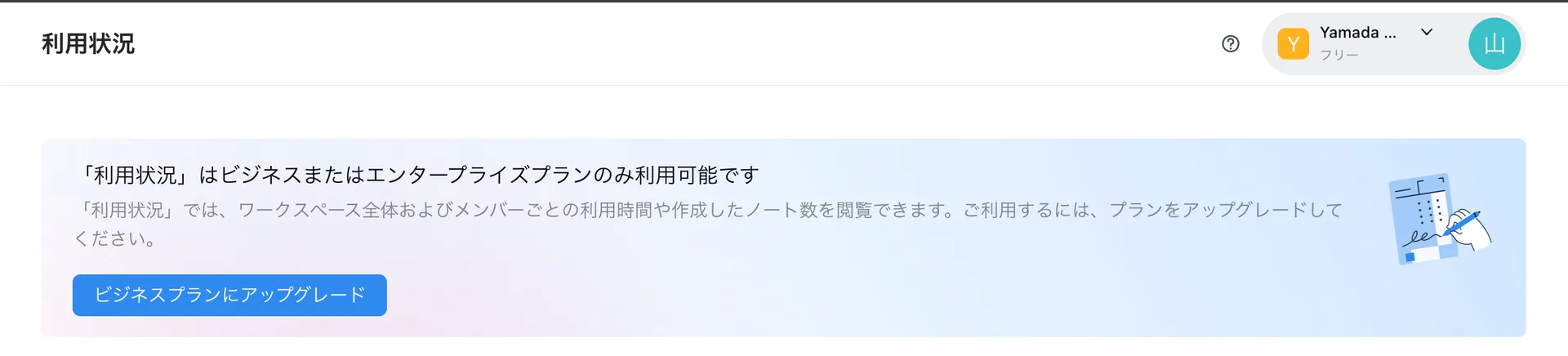
実際に確認した画面: 「利用状況」を開くと、「『利用状況』はビジネスまたはエンタープライズプランのみ利用可能です」という趣旨の表示が出ました。今回のFreeでは、この詳細なワークスペース・メンバー利用レポートは使えませんでした。ほかの画面でも残量を一切確認できない、と一般化するものではありません。
 (画像を新しいタブで拡大表示)
向いている人
今回の感想では、一人で複数の仕事を進めている人、音声で考えを出したい人、会議後の情報を見直せる人に検討しやすいツールです。記事やSNSの素材に使う場合も、発言とAIの提案を分けて確認できることが前提になります。
使う前の業務や情報の整理は、AI導入前に整えておきたい5つの準備でも紹介しています。
向いていない・注意したい人
修正なしの完成した文字起こしを求める人、長い会議をすべてFreeで扱いたい人、人の照合なしで確定情報を得たい人には慎重な判断が必要です。Brainを頻繁に使いたい場合も、無料クレジットだけで足りると決めつけないほうがよいでしょう。
AIに何を任せ、どこを人が確認するかは、ChatGPT・Claude・Codexの役割分担でも扱っています。ツールは違っても、任せる範囲を決める考え方は共通します。
Nottaを無料で試すなら、まず一人会議を1本
「今やっていること」「決めたこと」「まだ迷っていること」を短く話し、文字起こしと要約を確認してから、Brainへ未実行タスクだけを尋ねてみてください。今回よかった部分が、自分の仕事でも役立つかを確かめられます。
音声から取り出したタスクが元の発言にあるか、完了した作業が混ざっていないかを最後に確認します。
よくある質問
Nottaは無料で使える?
公式情報では0円のFreeプランがあります。2026年9月8日確認時点で文字起こしは月120分、1回最大3分、ファイルインポートは月50個、AI要約は月10回です。
無料版は何分まで?
文字起こしは月120分ですが、1回は最大3分です。今回試した約2分41秒と約2分06秒の音声は、その範囲内でした。
Notta Brainは無料?
Brain Freeには月1,000クレジットがあります。公式説明では文字起こし・PDFをもとにしたChat Q&Aは1回100クレジットです。使う操作で消費量が異なります。
Notta PremiumにするとBrainも有料になる?
自動的にはなりません。本体とBrainは別契約で、本体の有料化だけではBrainの追加クレジットは付与されません。Brain Premiumは別途月1,980円または年14,300円で月8,000クレジット。購入条件は料金案内とWeb・アプリ別の支払いガイドで説明が異なるため、購入画面で確認してください。
日本語の文字起こしは実際どうだった?
今回の短い日本語音声は読み返す用途で実用的でした。用語はおおむね読めましたが、xサーバーという表記やつなぎ言葉、言い直し、不自然な助詞は残りました。長時間・複数話者・騒音下は未検証です。
一人で使っても意味がある?
検証者には一人会議が特に便利に感じられました。短く話した内容から決定事項・未決事項・次のタスクを整理でき、未決の優先順位も未決として返されました。今回の条件に限る感想です。
まとめ:音声を仕事へ戻すところまで試す
今回のNottaは、短い音声の文字起こしに加え、AI要約とBrainで次の行動を整理するところに使い道を感じました。特に一人会議で、完了済みの作業を外し、決まっていないことを残せた点がよかったです。
表記の修正と事実の照合は必要です。まずは無料枠内の短い音声で試し、文字起こし時間とBrainクレジットを分けて、必要な契約を判断してください。
無料版の上限で足りるかはNotta無料版とPremiumの違い|月120分・1回3分で足りる?、文字起こしとBrainの役割分担はNottaとNotta Brainの違いで整理しています。
今回の検証をもとに、会議の録音からタスク化までを手順にまとめたのがAIで議事録を作る方法です。専用レコーダーのNotta Memo Proを検討している場合は、スマホ版Nottaだけで足りるかも先に確認できます。本体は未検証で、公式情報の整理です。
現在地から、次の一歩へ
この記事はGrowth MapのSTEP 2:つくるに位置します。このSTEPの詳細を見る
このSTEPで学べること
- Mission・Vision・コピーとターゲット
- ブランドマスター
- Web・SNS構成
- 写真管理とAI指示書
実践する道具も確認したい方へ。用途と確認方法からツールを探す