実際に試した条件
実機検証確認日- 確認した内容
- Humanによるロリポップ!AIホームページの10日間無料お試しでの実機検証(山田もち店の年末向け冷凍餅販売ページを題材に、登録から初回3案生成、AIチャット編集、画像差し替え、PC・スマホプレビューまで)
- 範囲と未確認のこと
- Mac・Chrome・無料お試し期間中・1サイト・公開は未実施。独自ドメイン設定、CMS(お知らせ・ブログ)運用、公開後の編集、有料契約後の機能、サポート対応は未検証
ロリポップ!AIホームページを実際に使ってみた|初心者でも本当に質問に答えるだけで作れる?
「質問に答えるだけでホームページができる」と聞くと、便利そうな反面、本当にそんなに簡単なのか、できたものをそのまま使えるのかが気になります。
この記事では、僕が2026年9月14日にロリポップ!AIホームページの10日間無料お試しを使い、山田もち店の「年末向け冷凍餅販売ページ」を題材に、実際にホームページを作ってみた記録を紹介します。
先に結論を言うと、初心者でもホームページの「形」を作るところまではかなり簡単でした。
ただし、そのまま公開するのはおすすめしません。AIが作った文章、写真、商品情報、価格、保存方法、配送条件などを、人間が確認して仕上げる必要があります。特に、入力していない価格や保存期間をAIが自動で生成した点は、この記事で必ず伝えたい注意点です。
この記事でわかること
-
登録から初回のデザイン3案生成まで、実際にかかった時間と流れ
-
7つの質問で何を聞かれ、何を入力したか
-
AIチャット編集、自分の画像への差し替え、スマホ表示で分かったこと
-
AIが勝手に仮の価格や保存期間を生成した、必ず知っておきたい注意点
-
料金・無料お試しの条件(2026年9月14日に公式ページで確認)と、向いている人
ロリポップ!AIホームページとは
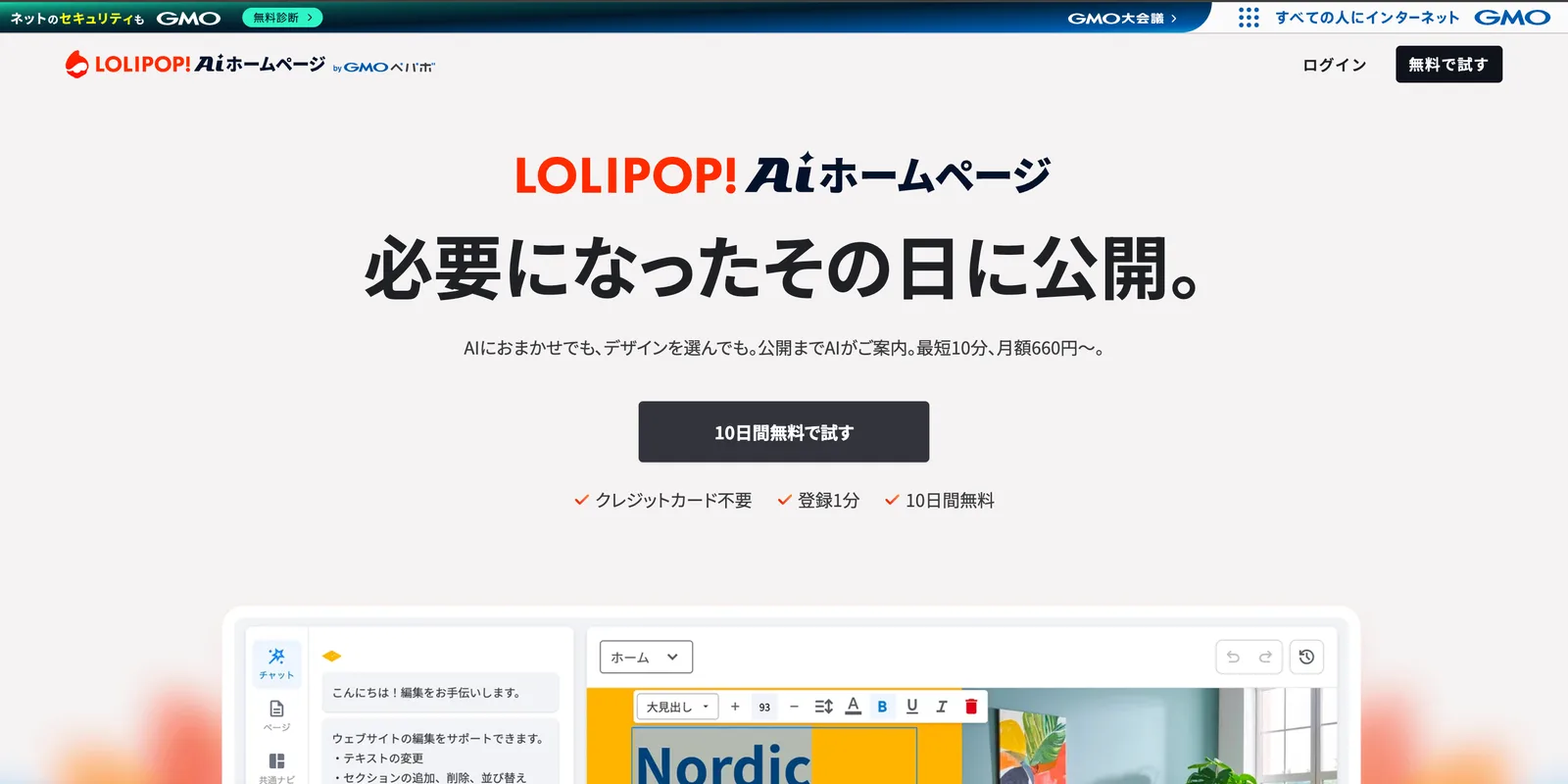
ロリポップ!AIホームページは、GMOペパボが提供する、AIとの質問と会話でホームページを作って公開できるサービスです。
WordPressのようにサーバーとドメインを別々に用意するのではなく、サービスの中でサイトの作成から公開までが完結します。サーバーとドメインの基本は、サーバーとドメインとは?ホームページ初心者向けに違いと役割をやさしく解説で整理しています。
2026年9月14日に公式ページで確認した内容は次の通りです。
-
10日間無料でお試しでき、お試しの登録にクレジットカードは不要
-
スマホ・タブレット・PCの画面に合わせて自動で表示が最適化される(レスポンシブ)
-
AIとのチャット編集と、画面を直接触る編集の両方が可能。公開後もAIとの会話で修正できる
-
独自ドメインに対応(12か月以上の契約で取得費用が1年間無料になる案内あり)
-
料金は契約期間で変わり、1か月契約は月額1,540円。36か月契約は月額換算660円ですが、支払いは36か月分の23,760円(税込)を一括で支払う形です(いずれも2026年9月14日時点の公式確認値)。12か月・24か月契約も月額換算で表示されているため、実際の支払い方法と金額は公式ページで確認してください
料金や条件は変更される可能性があります。申し込み前に公式サイト(外部サイトを新しいタブで開く)で最新の内容を確認してください。
 (画像を新しいタブで拡大表示)
今回の検証条件
| 項目 | 条件 |
|---|---|
| 環境 | Mac/Chrome/10日間無料お試し期間中 |
| 題材 | 山田もち店の年末向け冷凍切り餅の通販案内ページ(実際の店の情報を入力) |
| 試した操作 | 登録、AIデザイン選択、7つの質問への回答、3案生成、AIチャット編集、画像アップロードと差し替え、PC・スマホプレビュー |
| 試していないこと | サイトの公開、独自ドメイン設定、お知らせ・ブログ機能、有料契約 |
登録から3案生成まで|実際の流れと時間
0:01頃|登録開始
公式ページの「10日間無料で試す」から登録を始めました。クレジットカードの入力はありませんでした。
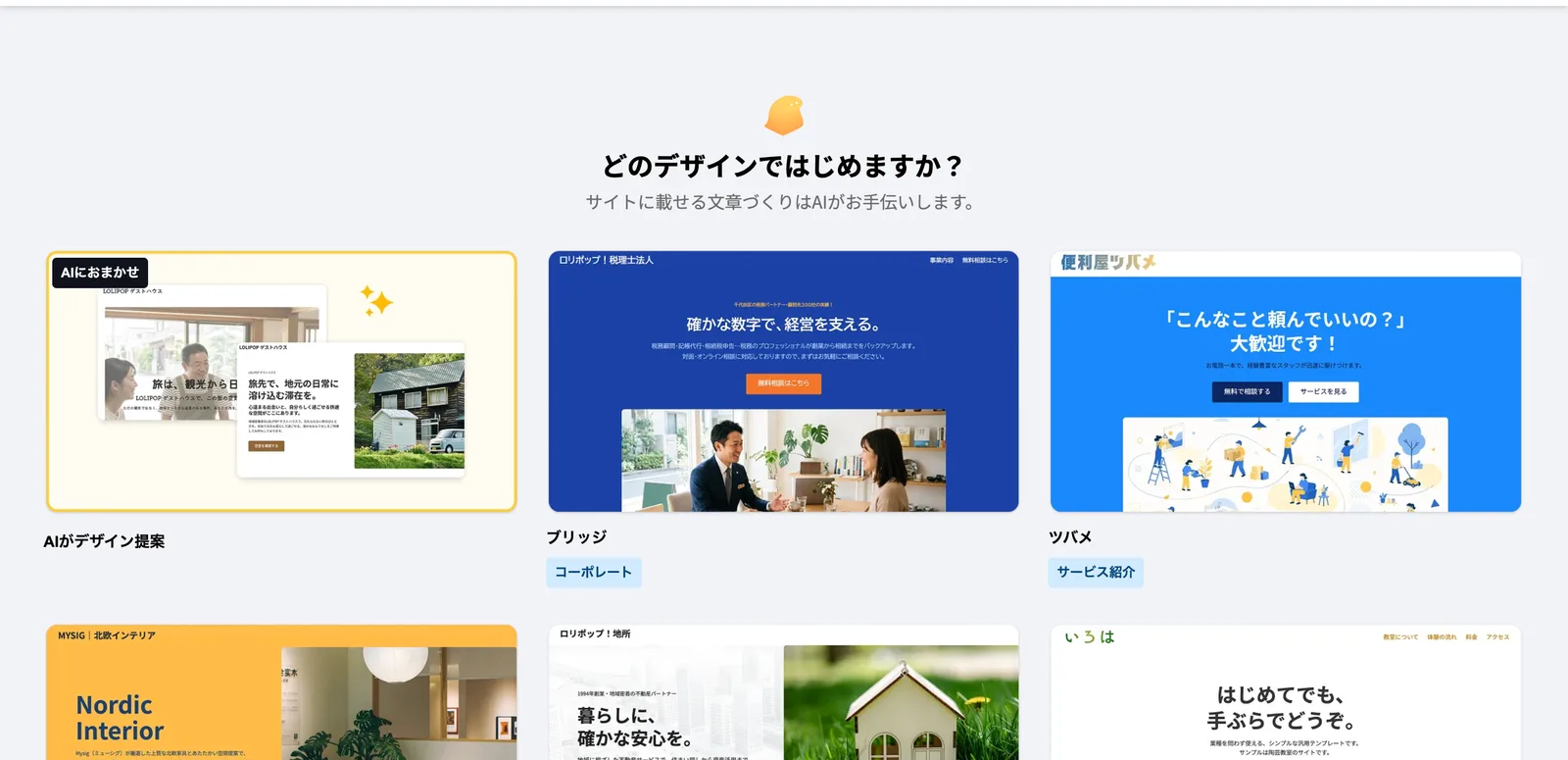
0:03頃|AIデザイン選択
登録後、最初に「どのデザインではじめますか?」という画面になります。用意されたテンプレートを選ぶか、「AIにおまかせ」でAIにデザインを提案してもらうかを選べます。今回はAIにおまかせを選びました。
 (画像を新しいタブで拡大表示)
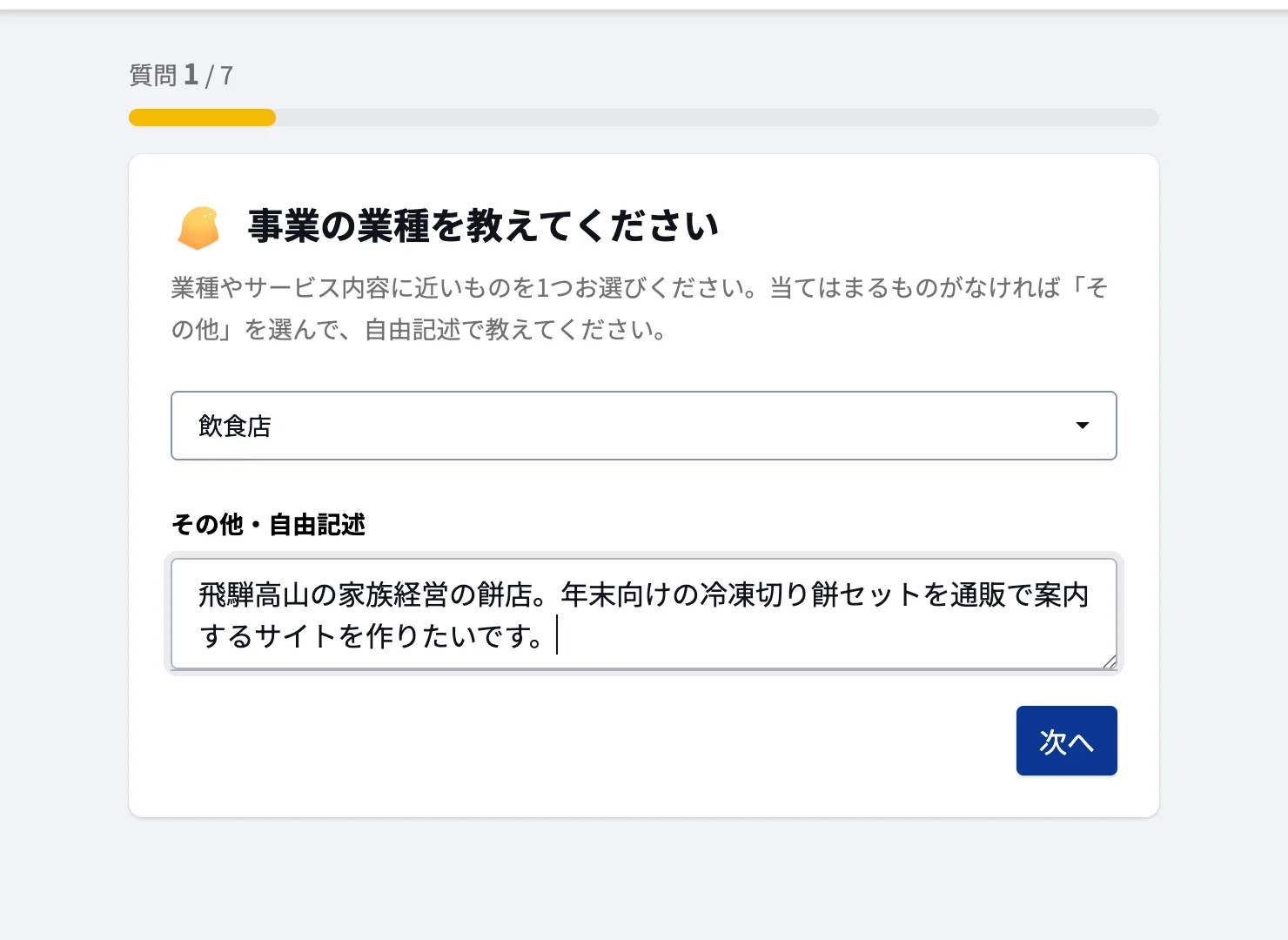
0:04〜0:12頃|7つの質問に答える
ここが、このサービスの中心です。7つの質問に順番に答えます。
- 事業の業種
- 屋号・会社名・サービス名
- いちばん達成したいこと
- 提供サービス
- 主なお客様
- 強み・選ばれる理由
- 雰囲気に近い言葉
選択肢から選ぶ質問と、自由記述の質問が混ざっています。選択肢を選んだ上で、自由記述で補足できる形です。
 (画像を新しいタブで拡大表示)
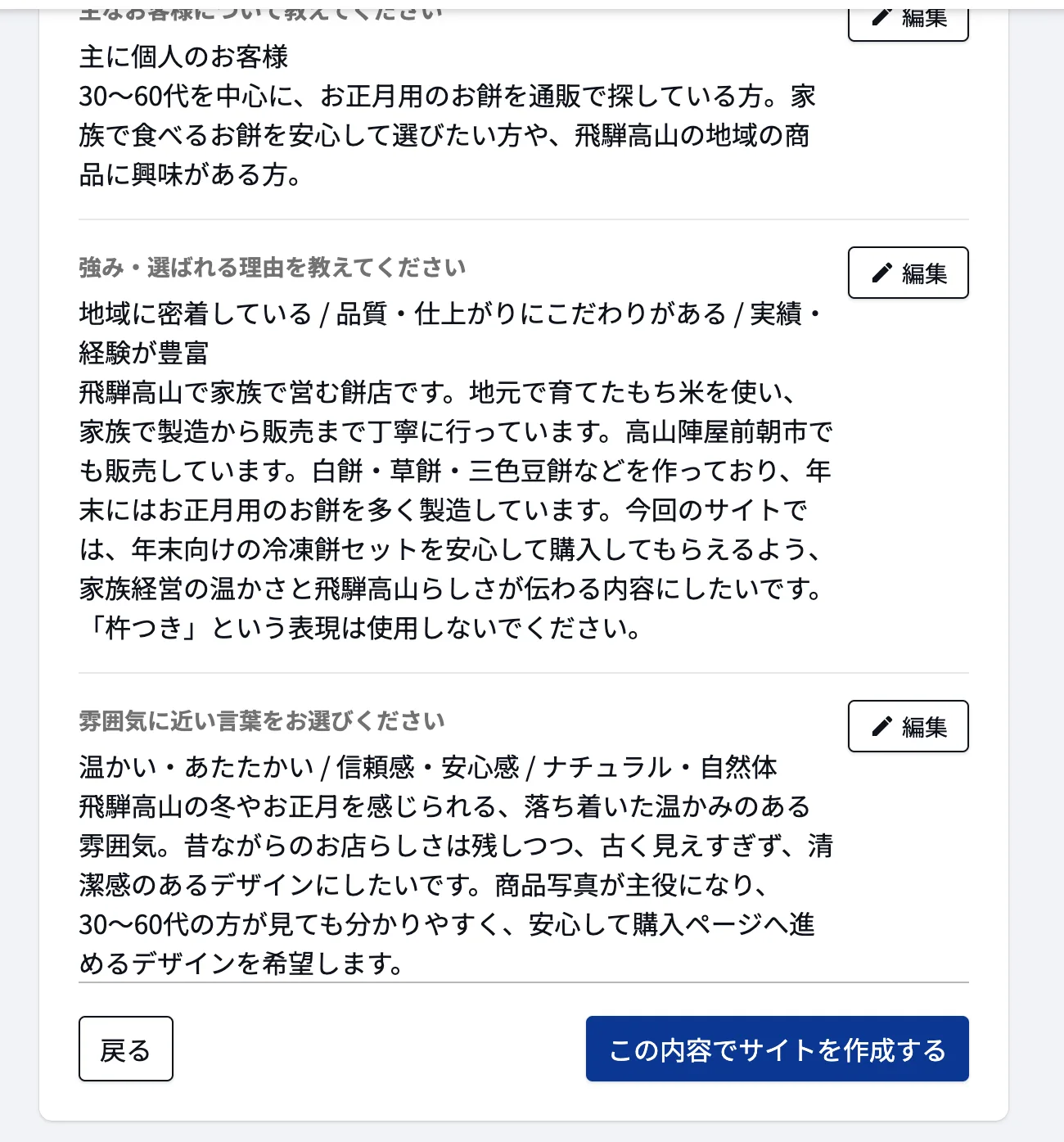
今回入力した内容は、実際の山田もち店の情報です。
-
飛騨高山の家族経営の餅店。年末向けの冷凍切り餅セットを通販で案内したい
-
屋号:山田もち店
-
達成したいこと:商品・サービスを販売したい(EC・予約)
-
提供サービス:白餅(切り餅)、草餅、三色豆餅、年末冷凍餅セット、お正月用切り餅セット
-
主なお客様:主に個人のお客様。30〜60代を中心に、お正月用のお餅を通販で探している方
-
強み:地域に密着している、品質・仕上がりにこだわりがある、実績・経験が豊富
-
雰囲気:温かい・あたたかい、信頼感・安心感、ナチュラル・自然体
強みの自由記述には、「杵つき」という表現は使用しないでください、と明記しました。これは、実際の製造方法と違う表現をAIが使わないようにするためです。
最後に、入力内容の確認画面が出ます。ここで「編集」から戻って直すこともできます。
 (画像を新しいタブで拡大表示)
0:13頃|3案が生成される
「この内容でサイトを作成する」を押すと、AIがサイトを生成します。待っている間はゲームができる、という遊び心のある画面でした。
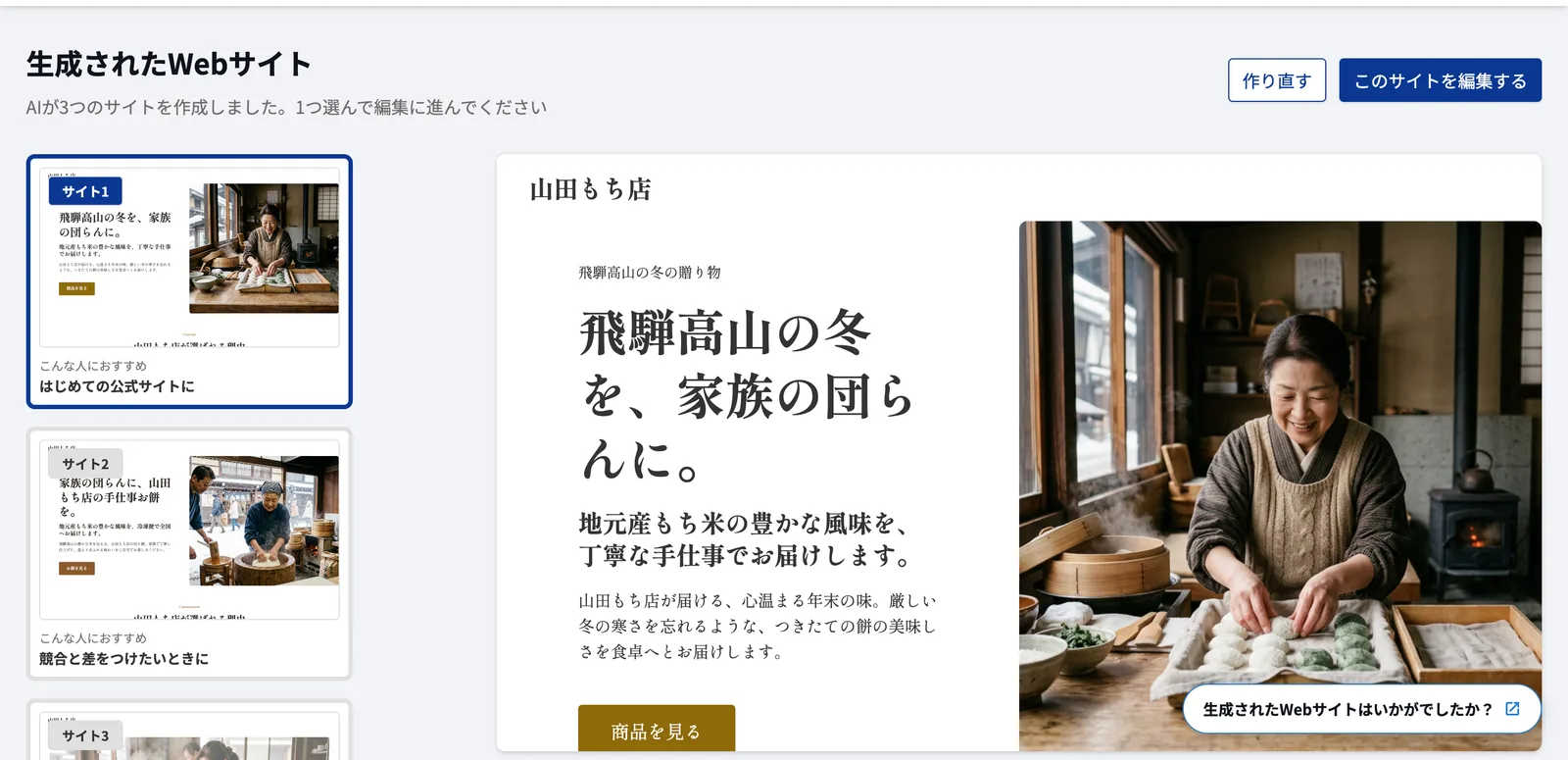
そして0:13頃、3つのサイト案が生成されました。
登録を始めたのが0:01頃なので、登録開始から初回3案生成まで約12分です。
ここで一つ注意してほしいのは、これは「公開まで12分」ではないということです。公式では「最短10分で公開」と案内されています。今回の検証では、スクリーンショットを撮りながら進め、登録開始から初回3案が生成されるまで約12分でした。ただし今回はサイトを公開していないため、「実際に何分で公開できるか」までは検証していません。この後、文章の確認や画像の差し替えといった作業があり、そこにかかる時間は人によって変わります。
 (画像を新しいタブで拡大表示)
3案は、方向性が違っていました。
-
案1:家族・温かさを前面に出したもの
-
案2:手仕事・商品を中心にしたもの
-
案3:写真を大きく使ったブランド紹介のような1枚もの(LP)
同じ入力から、雰囲気の違う案が出てくるのは、初心者にとって選びやすいと感じました。今回は3案目を選んで編集に進みました。
AIチャット編集|「提案して、人が適用する」方式
編集画面では、左側にAIチャット、右側にサイトのプレビューが並びます。
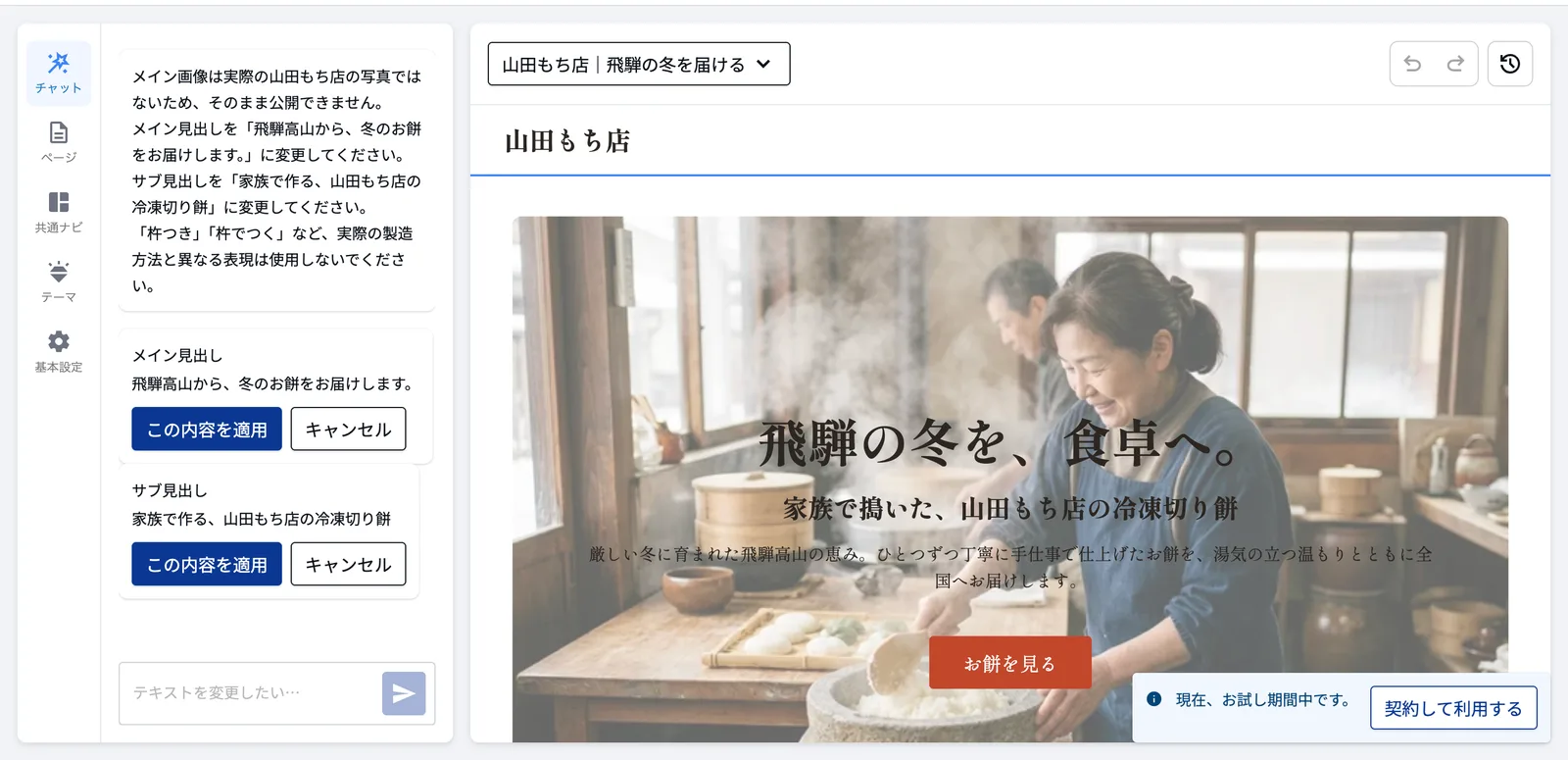
AIチャットに「メイン見出しを『飛騨高山から、冬のお餅をお届けします。』に変更してください」のように頼むと、AIが変更案を返してきます。
ここで大事なのは、AIが勝手に書き換えるのではなく、変更案に対して人が「この内容を適用」を押して反映する方式だということです。
 (画像を新しいタブで拡大表示)
僕はこの方式を良いと感じました。AIが作った文章が店の実際と違うとき、適用前に止められるからです。
一方で、初心者がつまずきそうな場面もありました。
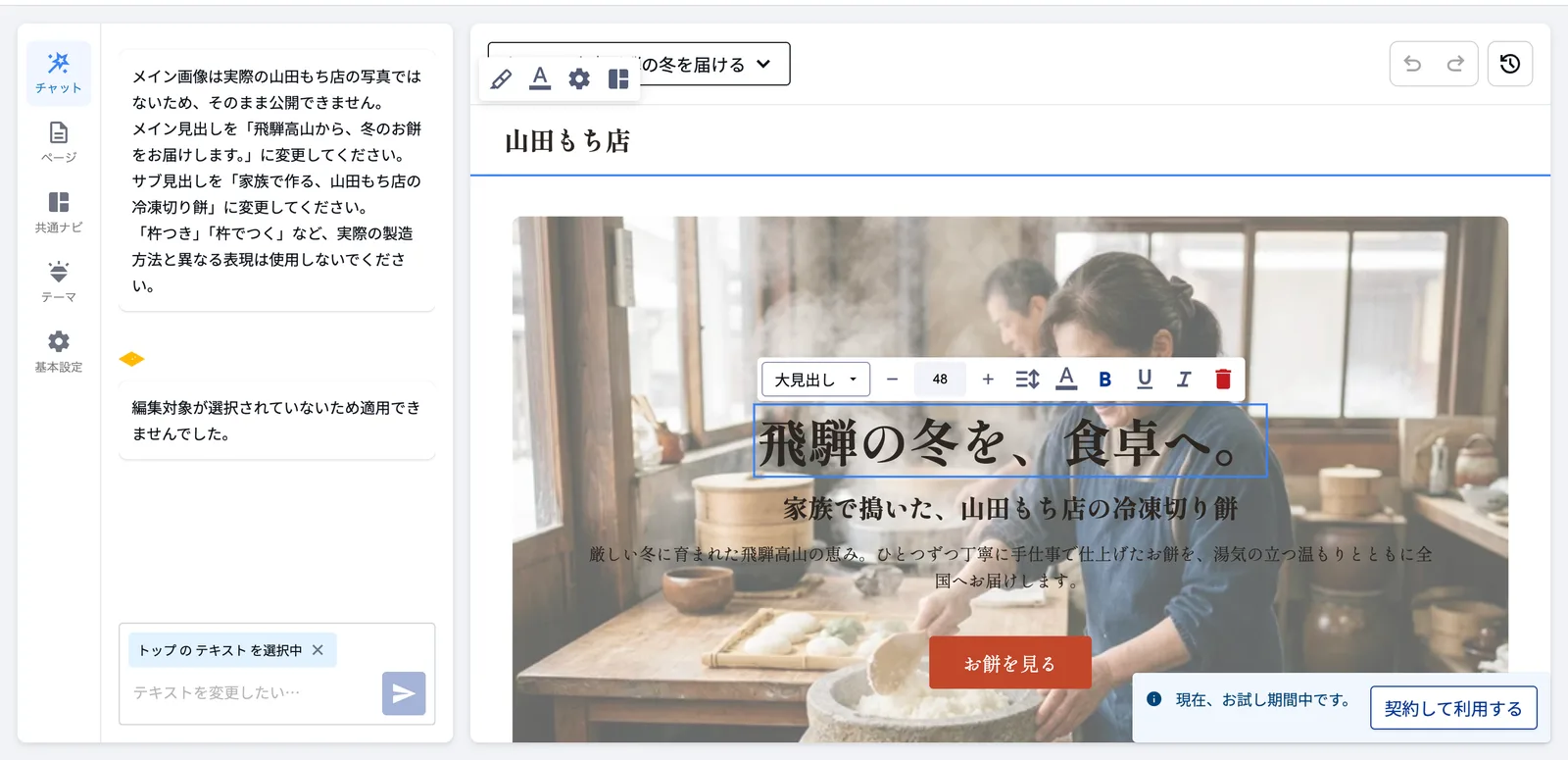
編集したい場所(見出しや画像)をプレビュー上で選択していない状態でAIに頼むと、「編集対象が選択されていないため適用できませんでした」と表示されます。「どこを直すか」を人が先に選ぶ必要があるのです。
 (画像を新しいタブで拡大表示)
つまり、AIだけで全部が自動編集されるわけではなく、「人が場所を選び、AIが案を出し、人が適用する」という共同作業です。慣れれば分かりやすいのですが、最初は少し戸惑いました。
自分の画像に差し替える|成功。ただし文字の読みやすさに課題
AIが生成したトップ画像(Hero)は、雰囲気は良いのですが、実際の山田もち店の写真ではありません。お客様に見せるなら、実物の写真に差し替える必要があります。
そこで、トップ画像をクリックして選択し、画像の変更からメディアライブラリを開き、自分の写真をアップロードしました。使ったのは、飛騨高山の古い町並みの写真です。
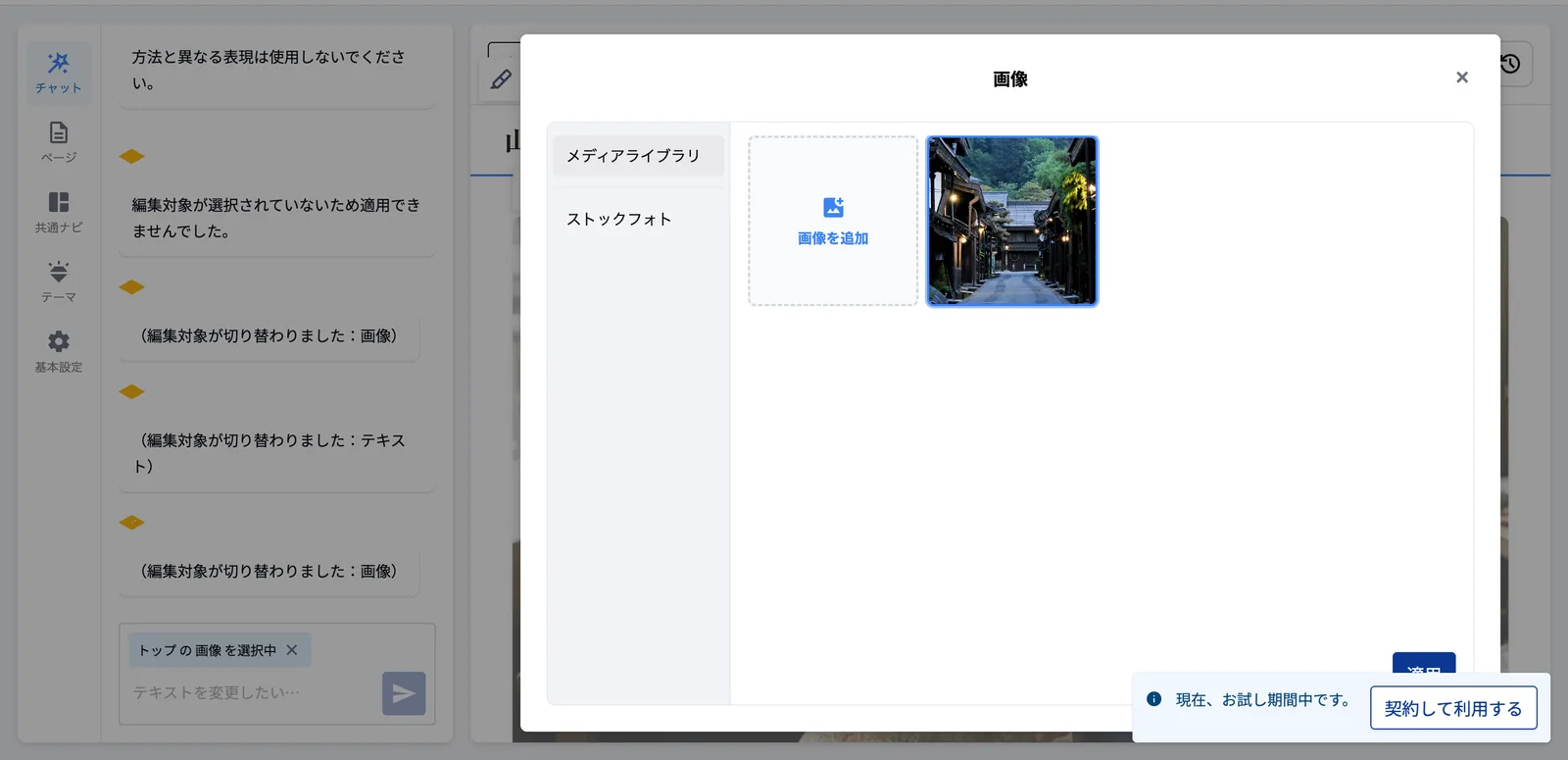 (画像を新しいタブで拡大表示)
差し替えは成功しました。レイアウト自体は崩れませんでした。
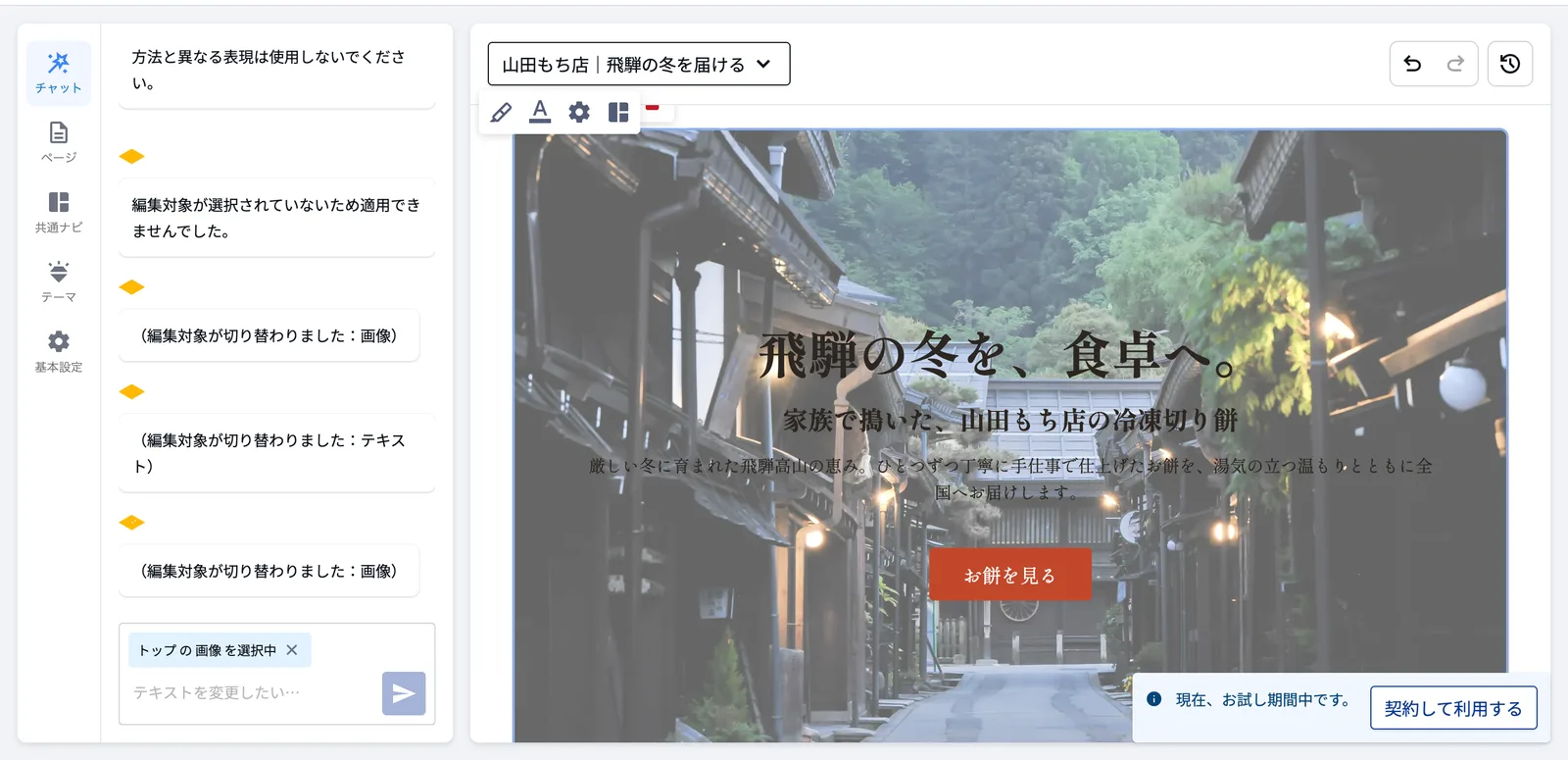 (画像を新しいタブで拡大表示)
ただし、背景を変えたことで、黒い文字が読みづらくなりました。
そこでAIチャットに「この画像だと文字が読みにくいので、文字を読みやすくしてください」と頼みました。
AIの回答は、「申し訳ありませんが、画像の文字の読みやすさを調整する機能には対応していません」でした。
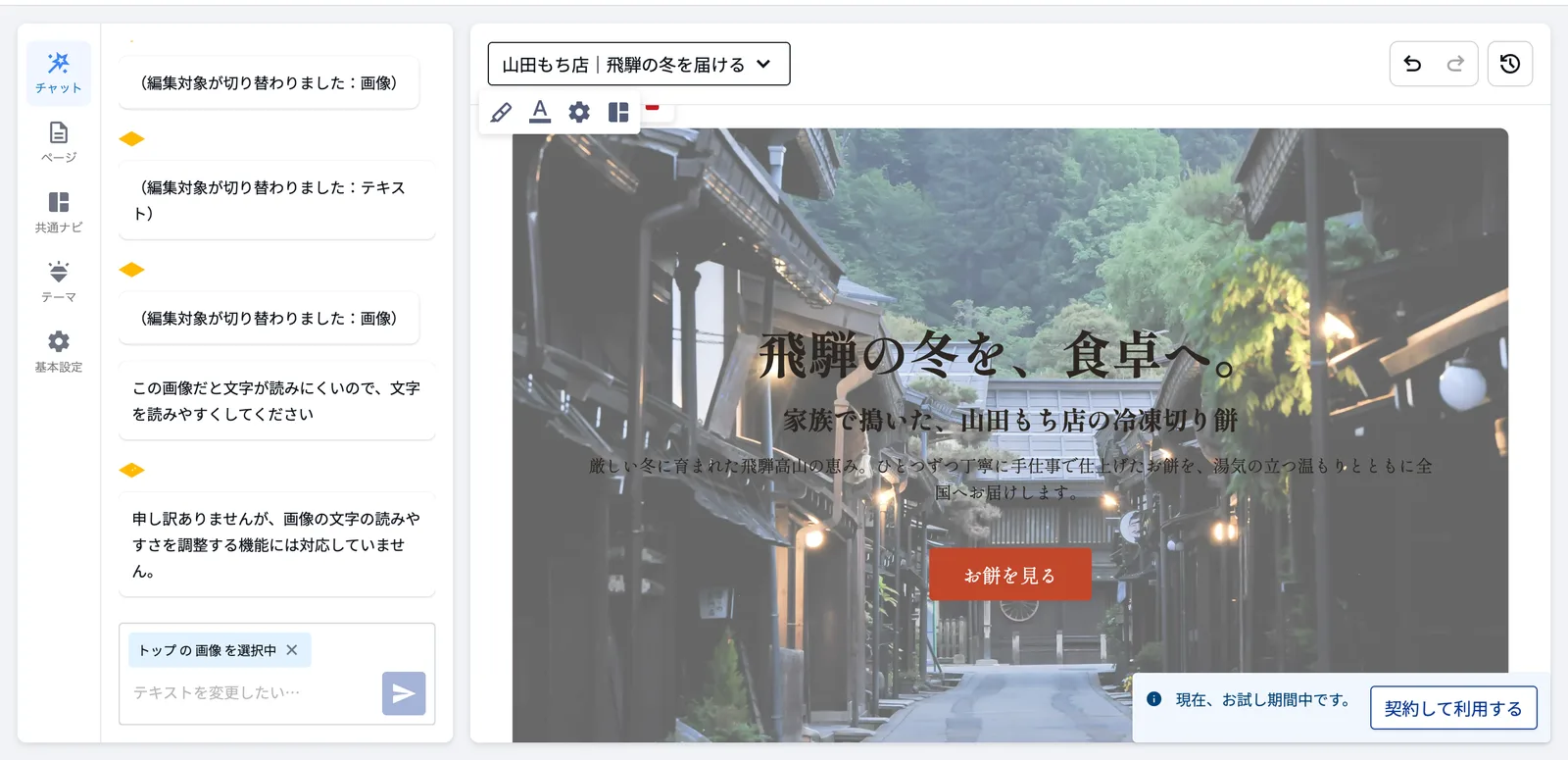 (画像を新しいタブで拡大表示)
文章の変更はAIチャットでできますが、こうした細かなデザインの最適化には制限がありました。文字色や背景の調整は、直接編集のツールで人が行うか、読みやすい画像を選ぶ、という対応になります。
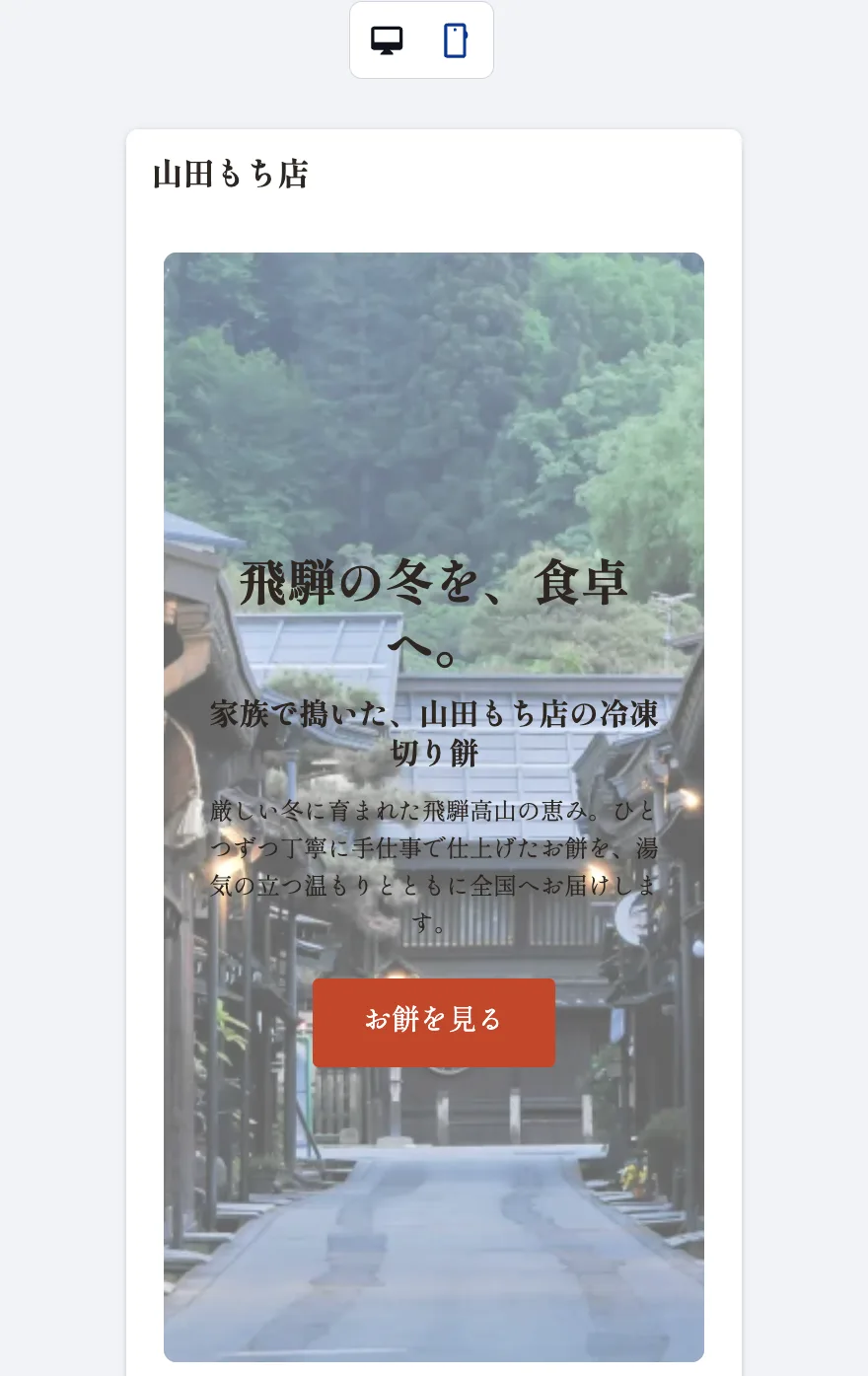
PC・スマホ表示|1カラムになる。可読性は要確認
プレビューでは、PC表示とスマホ表示を切り替えて確認できます。
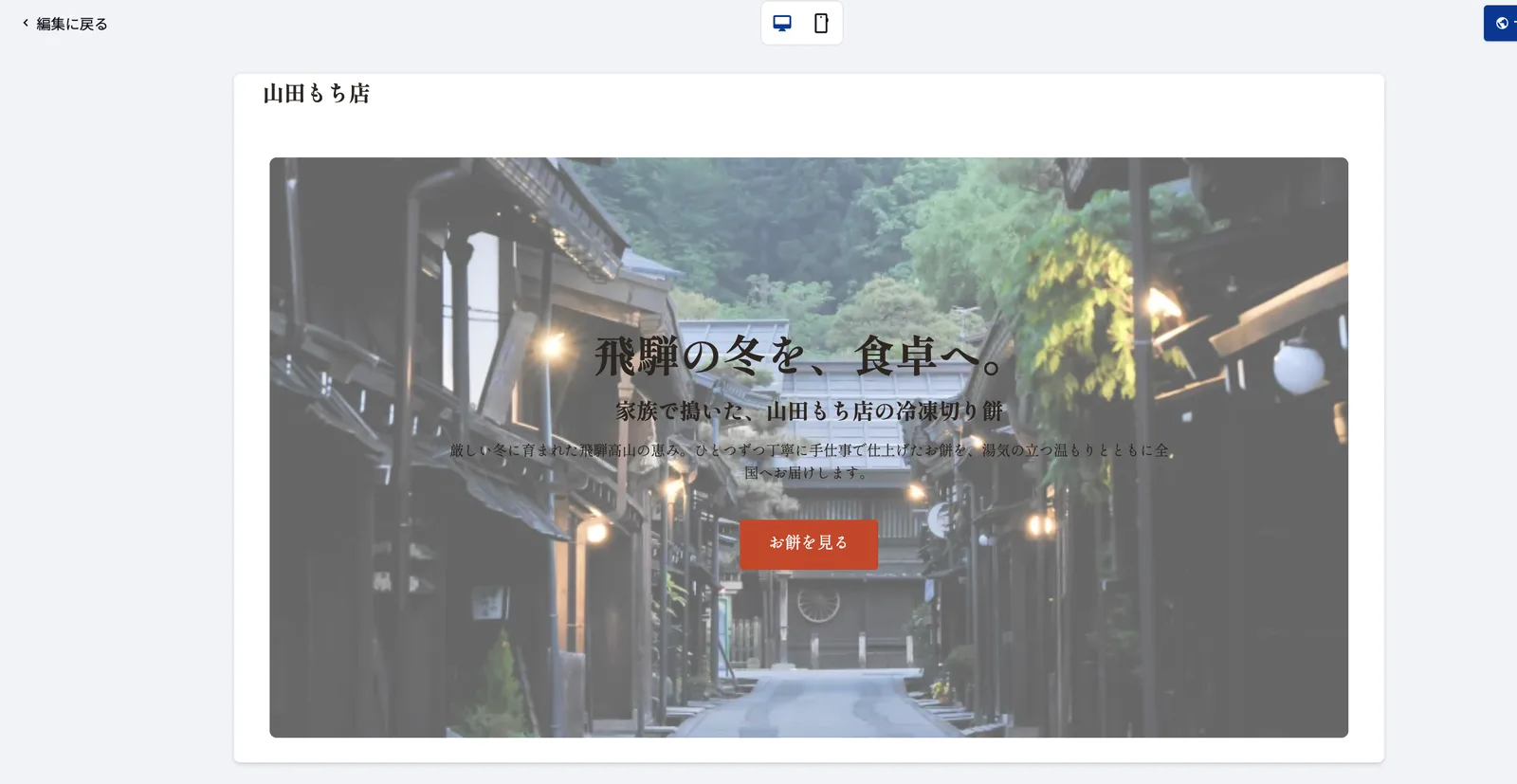 (画像を新しいタブで拡大表示)
 (画像を新しいタブで拡大表示)
スマホでは自動で1カラムになり、レイアウトは崩れませんでした。ただ、PCと同じく、トップ画像に重なる文字の読みやすさには改善の余地がありました。公開前に、スマホ表示で必ず自分の目で確認した方がよいと感じました。
必ず知っておきたい注意点|AIが「仮の情報」を作る
ここが、この記事で一番伝えたいことです。
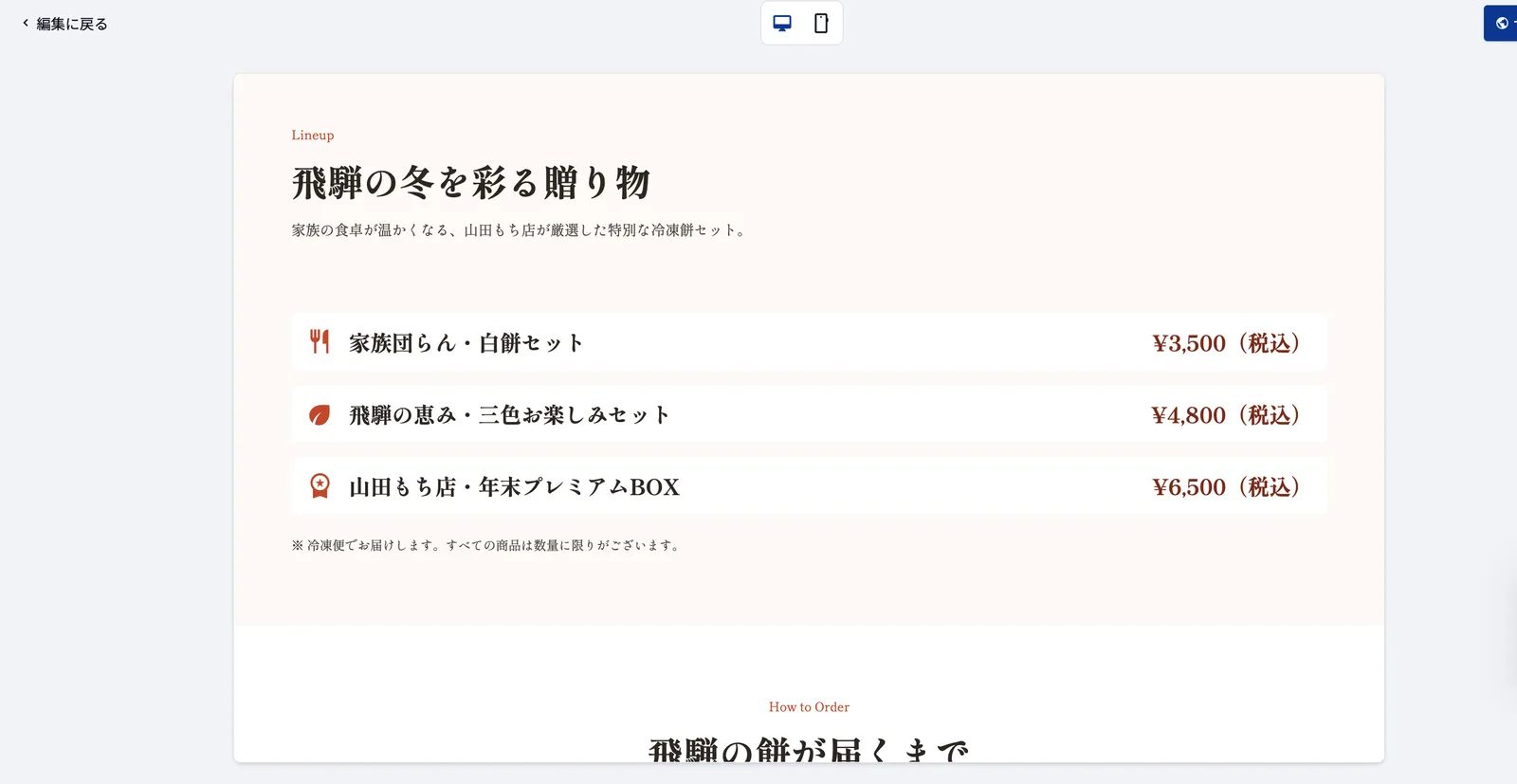
僕は、7つの質問で価格を一切入力していません。保存期間、解凍方法、配送の指定、発送方法も入力していません。
それでも、AIが生成したサイトには、次のような情報が入っていました。
-
家族団らん・白餅セット 3,500円(税込)
-
飛騨の恵み・三色お楽しみセット 4,800円(税込)
-
山田もち店・年末プレミアムBOX 6,500円(税込)
-
冷凍状態で約1か月間の保存が可能
-
自然解凍または電子レンジでの加熱をおすすめ
-
年末の配送日指定は可能
-
急速冷凍・発送の手順
 (画像を新しいタブで拡大表示)
すべて、AIが「それらしく」作った仮の情報です。実際の山田もち店の商品・価格・保存方法・配送条件ではありません。
見た目はきちんと整っていて、文章も自然です。だからこそ危ないと感じました。初心者が「AIが作ってくれた」と思ってそのまま公開すると、存在しない商品や間違った価格、保証できない保存期間や配送条件をお客様に案内してしまいます。
もう一つあります。僕は「杵つき」という表現を使わないように指定しました。それでも、生成された案には「家族で搗いた、山田もち店の冷凍切り餅」のように、近い表現が入っていました。「杵つき」という言葉そのものは避けられていましたが、実際の製造方法と違う印象を与える表現は残ったのです。
AIホームページ作成サービスを使うなら、次のことは必ず人が確認してください。
-
商品名と価格:入力していないものが生成されていないか
-
保存方法・賞味期限・解凍方法:実際と合っているか、保証できるか
-
配送条件・発送方法:実際に対応できる内容か
-
製造方法や品質に関する表現:実際と違う印象を与えないか
-
写真:実際の店・商品の写真か
AIの答えの確認方法は、ChatGPTの答えはどこまで信じていい?AIが間違う理由と初心者向けの確認方法でも整理しています。考え方は同じです。
良かった点・気になった点
| 良かった点 | 気になった点 |
|---|---|
| 登録から3案生成まで約12分。形を作るのはかなり簡単 | AIが入力していない価格・保存期間・配送条件を生成する |
| 3案の方向性が違い、初心者でも選びやすい | 禁止した表現に近い表現が残ることがある |
| AIチャット編集は「提案→人が適用」方式で、止められる | 編集対象を選んでいないと適用できず、最初は戸惑う |
| 自分の画像への差し替えができ、レイアウトが崩れなかった | 文字の読みやすさの調整はAIチャットでは非対応 |
| PC・スマホ表示を切り替えて確認できる | 画像に重なる文字の可読性は自分で確認・調整が必要 |
どんな人に向いている?
今回の範囲で感じた、向いている人・慎重に考えた方がいい人です。
向いているのは、「まず難しい設定なしで、自分のお店や事業のホームページを早く持ちたい」人です。サーバーやドメインを別々に契約する必要がなく、質問に答えれば形ができます。公開前に、文章と商品情報を自分で確認して直す時間が取れる人なら、初心者でも使えると思います。
慎重に考えた方がいいのは、「AIが作ったものをそのまま公開したい」と考えている人です。今回の検証では、そのまま公開できる状態ではありませんでした。人の確認は必ず必要です。
また、デザインを細かく作り込みたい人、ブログを多く更新して長く育てたい人は、WordPressなど他の選択肢も比較した方がよいと思います。自作・AI・外注の比較は、ホームページは自作・AI・外注どれがいい?初心者向けに費用と向き不向きを比較で整理しています。
よくある質問
ロリポップ!AIホームページは本当に質問に答えるだけで作れますか?
ホームページの「形」を作るところまでは、7つの質問に答えるだけでできました。登録開始から初回3案生成まで約12分でした。ただし、AIが生成した文章・価格・商品情報・保存方法などは、公開前に人が確認して直す必要があります。
無料で試せますか?
2026年9月14日に公式ページで確認した時点では、10日間無料でお試しでき、お試しの登録にクレジットカードは不要でした。継続利用は有料で、契約期間によって月額換算の料金が変わります。長期契約は契約期間分をまとめて支払う形のため、支払い方法も含めて最新の条件は公式サイトで確認してください。
AIが作った文章や価格をそのまま使ってもいいですか?
おすすめしません。今回の検証では、価格を入力していないのにAIが3,500円・4,800円・6,500円といった仮の価格や、保存期間・配送条件まで生成しました。すべて実際の情報ではありません。公開前に必ず確認して、実際の情報に直してください。
自分の写真は使えますか?
使えます。今回はメディアライブラリに自分の写真をアップロードし、トップ画像を差し替えました。レイアウトは崩れませんでしたが、背景によって文字が読みづらくなることがあり、その調整はAIチャットでは対応していませんでした。
スマホでも見やすいですか?
スマホ表示では自動で1カラムになり、レイアウトは崩れませんでした。ただし、画像に重なる文字の読みやすさには改善の余地がありました。公開前にスマホ表示で確認することをおすすめします。
まとめ|「形」はAIで作れる。「中身」は人が仕上げる
ロリポップ!AIホームページで、7つの質問に答えるだけで、約12分でホームページの形ができました。初心者にとって、この入口の低さは大きな価値だと思います。
一方で、AIは入力していない価格や保存期間、配送条件まで「それらしく」生成しました。禁止した表現に近い表現も残りました。文字の読みやすさの調整など、細かなデザイン最適化には制限もありました。
だから、「AIが作ったから公開できる」ではなく、「AIで形を作り、人が中身を確認して仕上げる」という使い方が現実的です。
これは、このサービスだけの話ではありません。AIでホームページを作るときの共通の考え方だと、今回の検証で改めて感じました。
次に読むなら
-
WordPressとどちらで作るか迷っている → ロリポップ!AIホームページとWordPressを比較|小さなお店はどちらを選ぶ?
-
自作・AI・外注のどれにするか迷っている → ホームページは自作・AI・外注どれがいい?初心者向けに費用と向き不向きを比較
-
サーバーとドメインの基本を知りたい → サーバーとドメインとは?ホームページ初心者向けに違いと役割をやさしく解説
-
WordPressで作りたい → WordPressサーバーの選び方|初心者が契約前に見るポイント
-
AIでホームページを作る3つの方法を知りたい → AIでホームページは本当に作れる?初心者が実際に作って分かったこと
現在地から、次の一歩へ
この記事はGrowth MapのSTEP 2:つくるに位置します。このSTEPの詳細を見る
このSTEPで学べること
- Mission・Vision・コピーとターゲット
- ブランドマスター
- Web・SNS構成
- 写真管理とAI指示書
実践する道具も確認したい方へ。用途と確認方法からツールを探す